

Contratos de licenciamento
Como gerar, revisar, editar e assinar o contrato de licenciamento entre você e cada agência.
O contrato de licenciamento é o contrato entre você e uma agência da sua licença. Você gera, revisa e assina pelo painel. Depois que você assina, a agência recebe o link para assinar também.
Antes de começar: dados jurídicos
Seção intitulada “Antes de começar: dados jurídicos”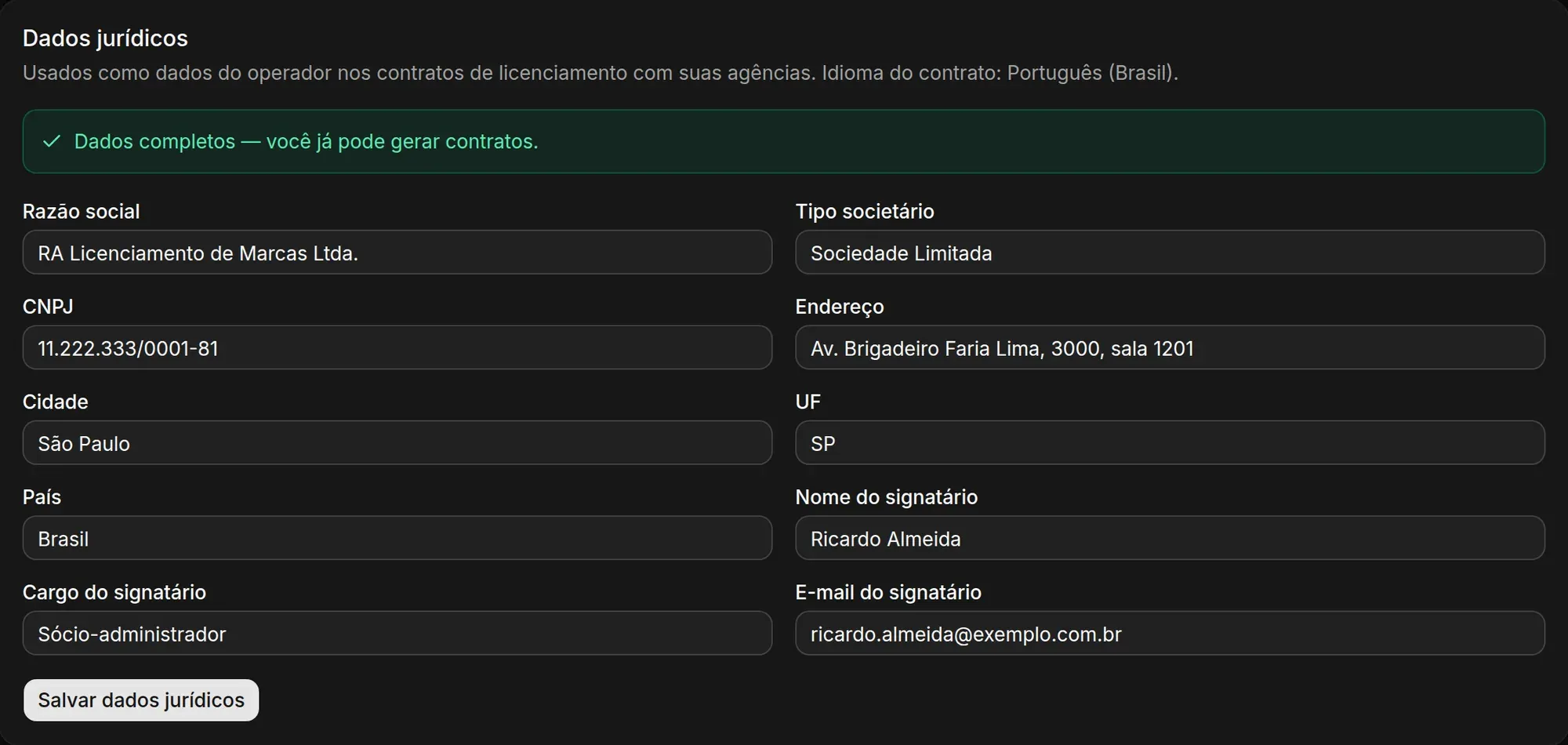
Para gerar contratos, os seus dados jurídicos precisam estar completos. Eles entram no contrato como os dados do operador.
-
No menu, abra Configurações.
-
No cartão Dados jurídicos, preencha os campos que aparecem como Pendente.
-
Clique em Salvar dados jurídicos.
Quando tudo está preenchido, o cartão mostra Dados completos — você já pode gerar contratos.
Gerar um contrato
Seção intitulada “Gerar um contrato”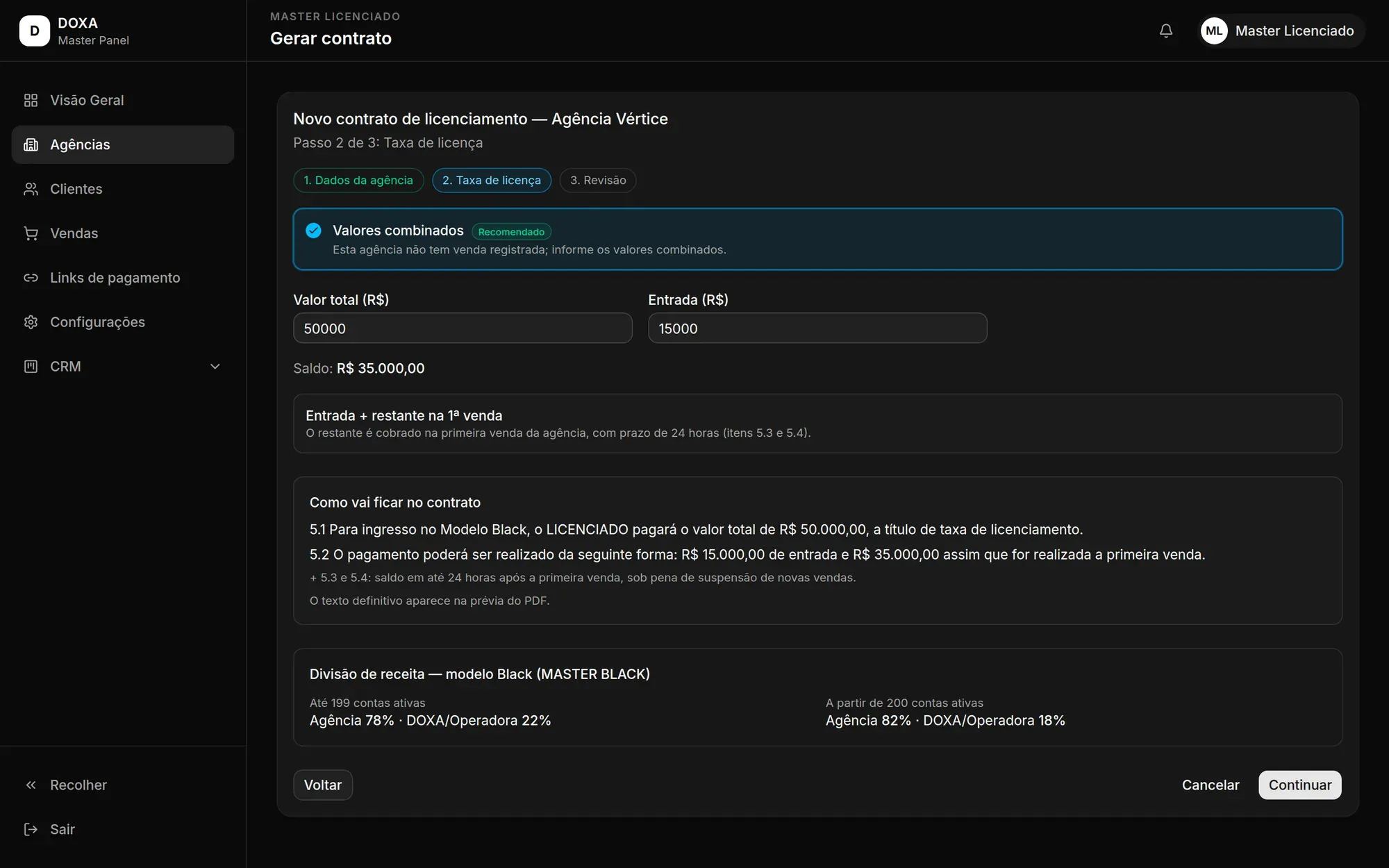
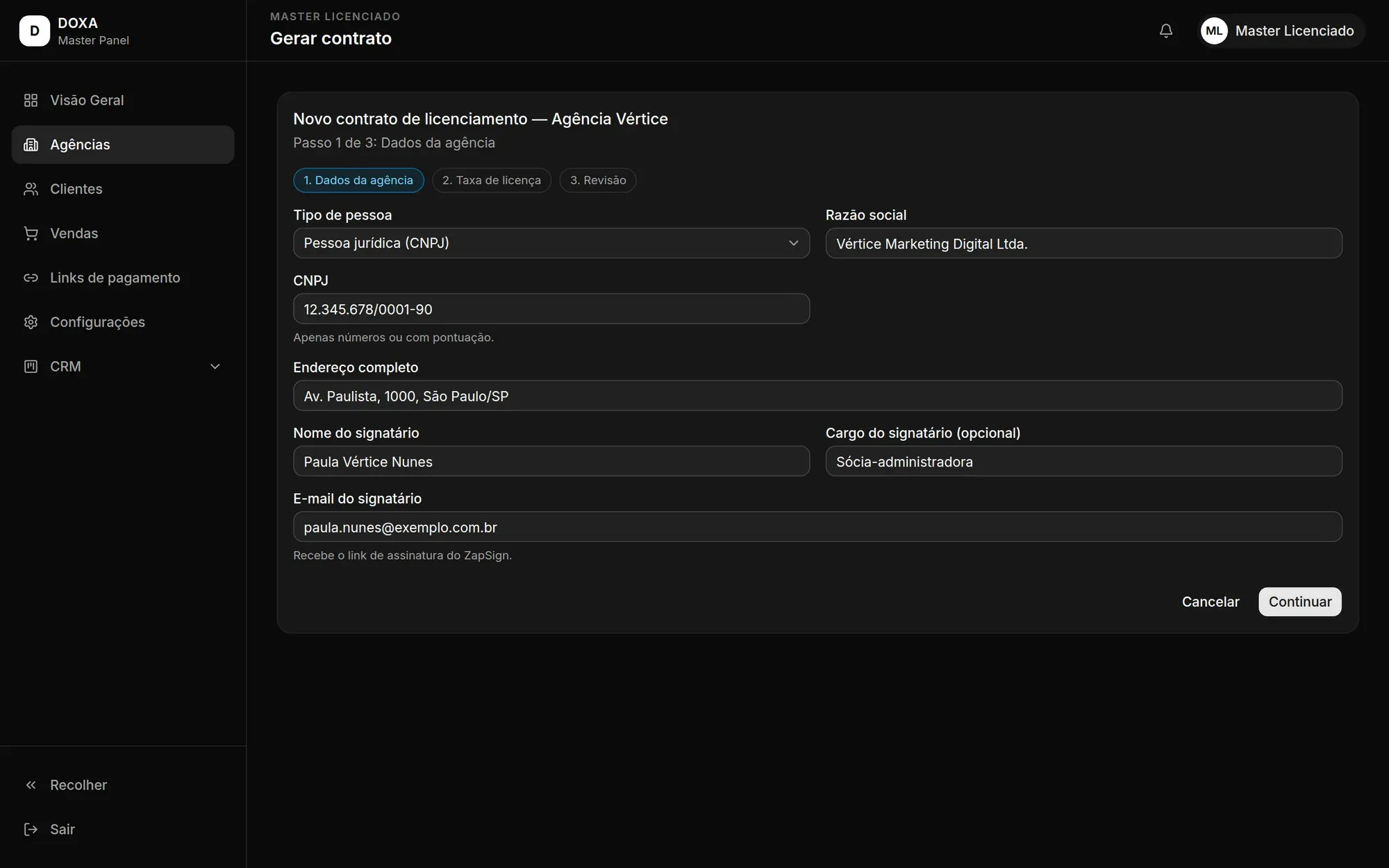
Você pode começar pela tela Agências, clicando em Gerar contrato na linha da agência, ou pela página da agência, no cartão Contrato de licenciamento.
-
Dados da agência: confira e complete os dados da agência e do signatário. O E-mail do signatário é para onde vai o link de assinatura.
-
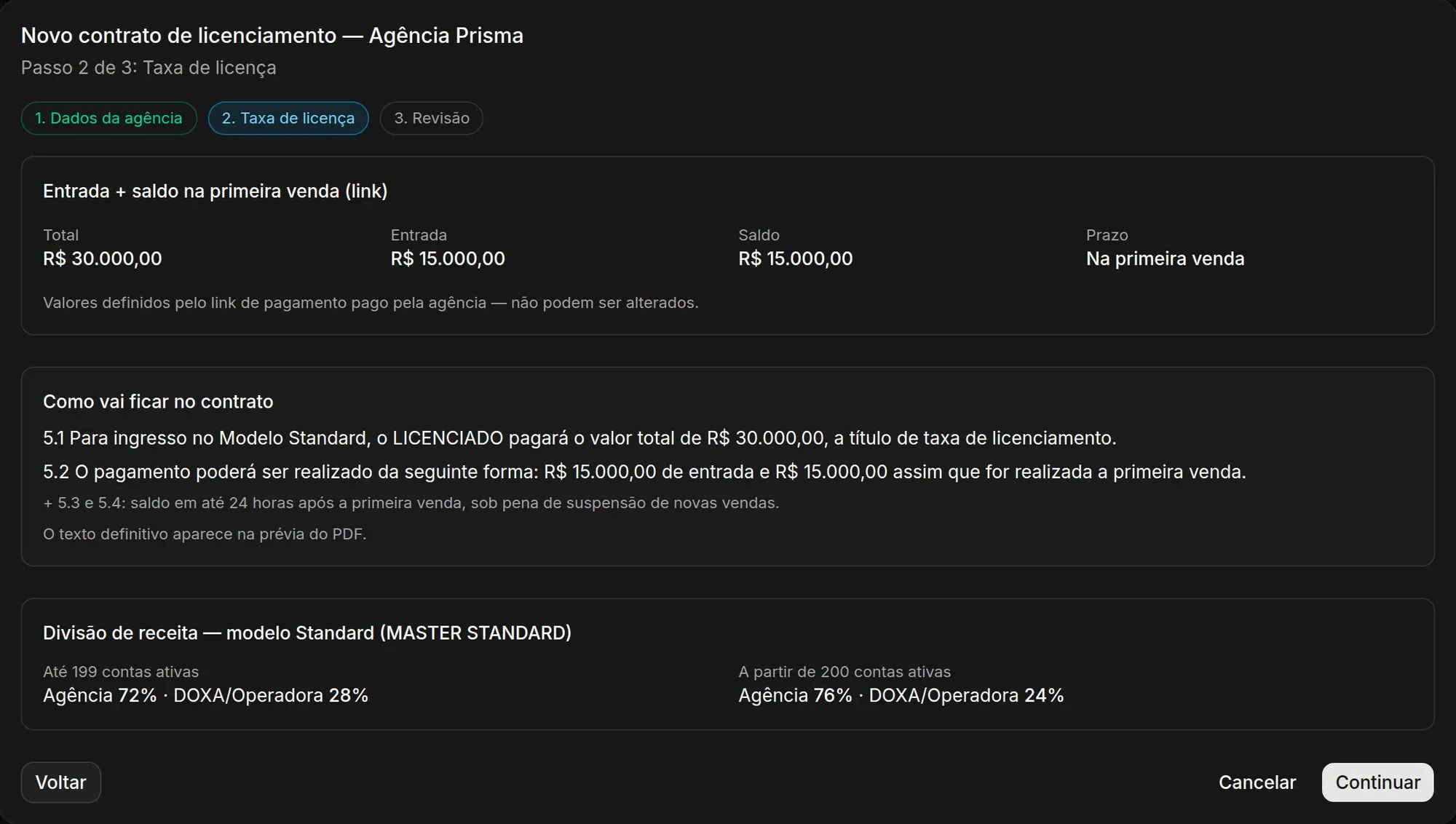
Taxa de licença: escolha a condição de pagamento. Se a agência pagou a licença por um link de pagamento, os valores vêm do link e não podem ser alterados. Se não, informe o Total, a Entrada e como o Saldo será pago. O quadro Como vai ficar no contrato mostra o texto que entra no contrato.
-
Revisão: confira tudo, clique em Gerar prévia e leia a prévia do contrato.
-
Clique em Criar contrato.
A taxa de licença depende de como a agência entrou
Seção intitulada “A taxa de licença depende de como a agência entrou”O passo Taxa de licença muda conforme a forma como a agência pagou a licença.
Valores combinados (sem link de pagamento). Quando a agência não pagou por um link, você informa o Total, a Entrada e como o Saldo será pago. É o caso da primeira imagem desta seção.
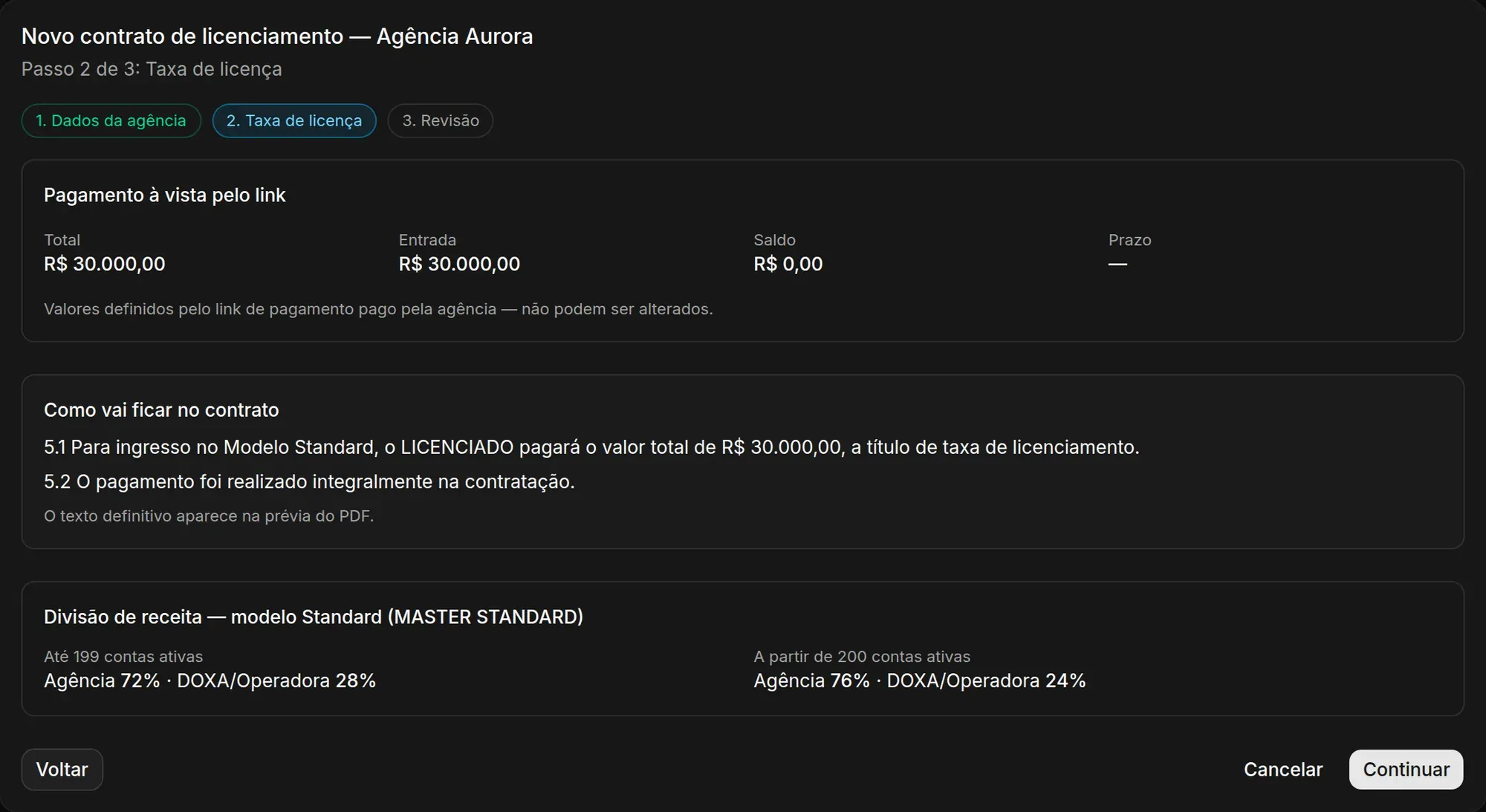
Link de pagamento à vista. Quando a agência entrou pelo seu link de pagamento com o valor cheio, o quadro Pagamento à vista pelo link mostra o total pago, sem saldo. Os valores vêm do link e não podem ser editados, e o contrato registra que o pagamento foi feito integralmente na contratação.
Link de pagamento com entrada + restante. Quando o link era de venda parcial, a agência pagou só a entrada. O quadro Entrada + saldo na primeira venda (link) mostra o Total, a Entrada, o Saldo e o Prazo: Na primeira venda. Esses valores também não podem ser alterados. O contrato diz que o saldo é pago assim que a agência fizer a primeira venda, em até 24 horas, sob pena de suspensão de novas vendas.
Para entender o que acontece com a agência depois da primeira venda, veja Vendas.
O contrato é criado como rascunho. Nessa hora você escolhe Revisar e enviar, Enviar depois ou Editar contrato.
Editar o contrato antes de enviar
Seção intitulada “Editar o contrato antes de enviar”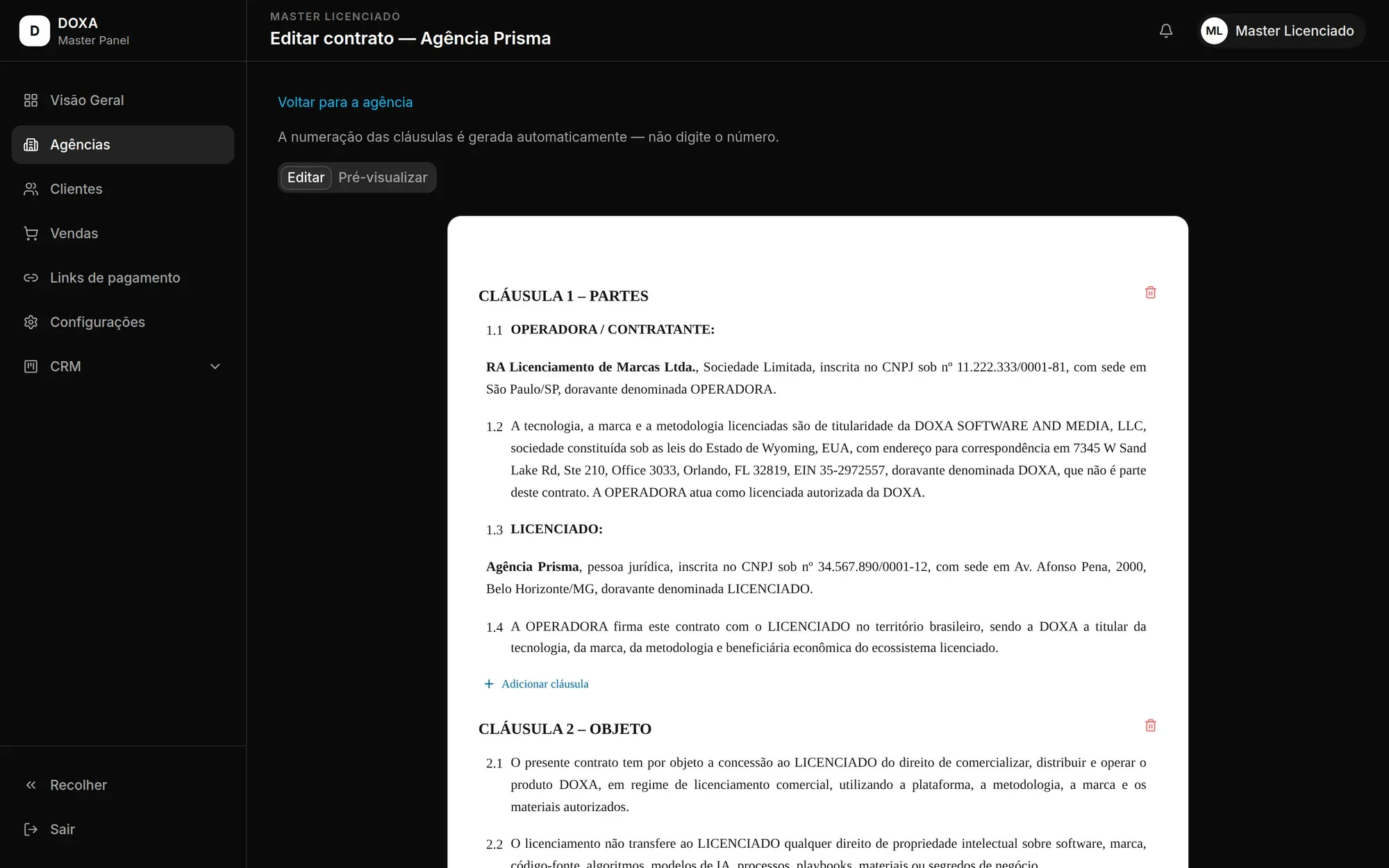
Enquanto o contrato é um rascunho, você pode ajustar o texto dele. Clique em Editar contrato.
- Edite os trechos que quiser, use Adicionar cláusula para incluir uma cláusula nova e Remover cláusula para tirar uma.
- A numeração das cláusulas é feita sozinha. Não digite o número.
- Use Pré-visualizar para ver o PDF e Salvar para guardar as mudanças.
- Restaurar desfaz a mudança de um trecho, e Restaurar tudo volta o contrato ao texto original.
Uma cláusula que é citada em outro trecho só pode ser removida depois que você tirar a citação desse trecho.
Mudanças na cláusula de garantia
Seção intitulada “Mudanças na cláusula de garantia”A cláusula de garantia é definida pela Doxa. Se uma mudança mexe nela, o trecho só pode ser salvo com aprovação do CS.
-
No trecho bloqueado, clique em Solicitar aprovação.
-
Em Justificativa, explique por que a mudança deveria ser aprovada.
-
Clique em Enviar pedido.
O trecho mostra Aguardando aprovação do CS até a resposta, e depois Aprovado pelo CS ou Recusado pelo CS, com a nota do CS.
Enviar e assinar
Seção intitulada “Enviar e assinar”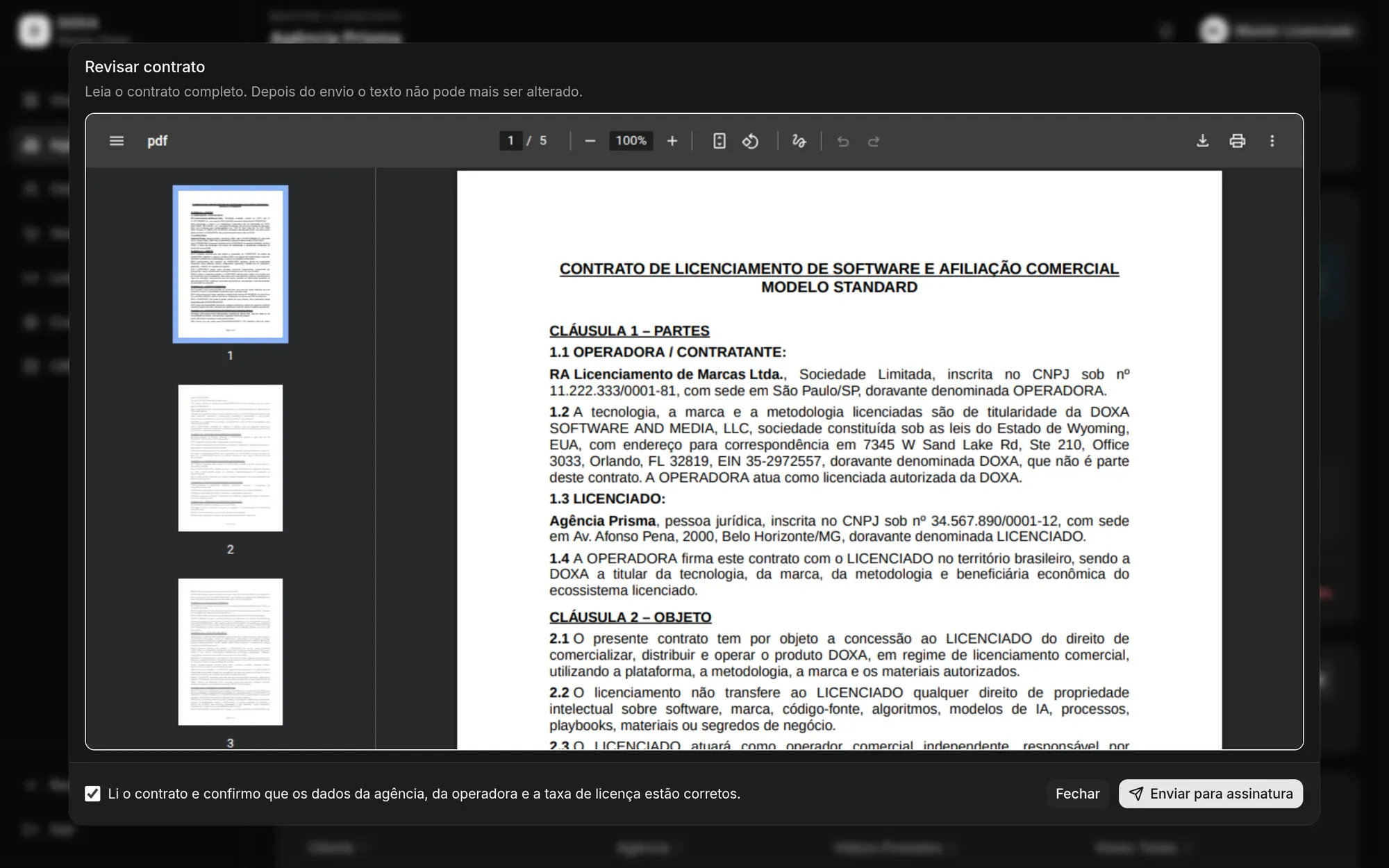
-
Clique em Revisar contrato e leia o contrato completo.
-
Marque a confirmação de que os dados da agência, do operador e a taxa de licença estão corretos.
-
Clique em Enviar para assinatura.
-
Clique em Assinar agora para assinar. A agência só consegue assinar depois que você assina.
Depois da sua assinatura, o painel mostra Aguardando a agência assinar. Se o e-mail com o link não chegar para a agência, clique em Copiar link da agência e envie o link para ela.
Quando as duas partes assinam, o cartão mostra Contrato assinado. Clique em Baixar contrato assinado para guardar o PDF.
Cancelar um contrato
Seção intitulada “Cancelar um contrato”No cartão do contrato, clique em Cancelar contrato e depois em Confirmar cancelamento. A ação não pode ser desfeita.
Se um contrato foi cancelado ou recusado, clique em Gerar novo contrato para começar de novo.