
Contratos e links de pagamento
Como gerar um contrato, levar até a assinatura e o pagamento, liberar o acesso do cliente e criar links de pagamento.
A tela Contratos, no grupo Comercial do menu, é onde você gera os contratos dos seus clientes e acompanha cada um até o acesso do cliente ser liberado.
Como funciona
Seção intitulada “Como funciona”Toda venda tem um contrato e um pagamento. A ordem pode mudar:
- Fluxo principal: o contrato é assinado primeiro e pago depois.
- Pagar primeiro: para uma venda que já foi paga, você gera o contrato sem enviar e manda para assinatura depois.
Quando o cliente paga por um link de pagamento, ele já recebe o acesso no e-mail que usou no pagamento: chega um convite para criar a conta na Doxa. Esse mesmo convite aparece para você na tela Contratos, com o Link de cadastro. Se o e-mail não chegar, copie o link e envie para o cliente. Isso vale sempre que o pagamento já tiver sido feito.
Gerar um contrato
Seção intitulada “Gerar um contrato”-
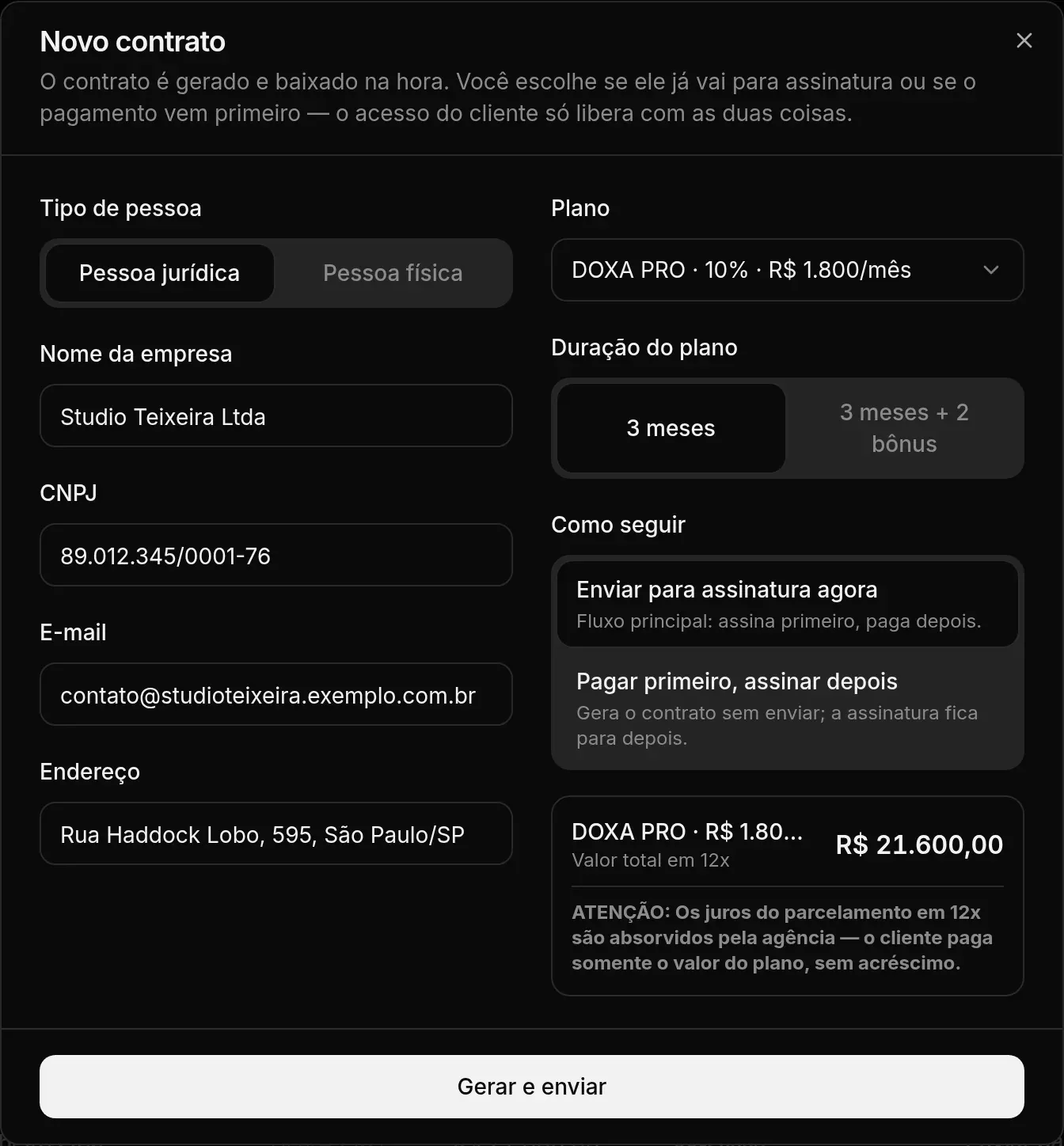
Na tela Contratos, clique em Novo contrato. O mesmo botão está no cartão Ferramentas da tela Início.
-
Em Tipo de pessoa, escolha Pessoa física ou Pessoa jurídica.
-
Preencha o nome (Nome completo ou Nome da empresa), o CPF ou CNPJ, o E-mail e o endereço do cliente.
-
Em Plano, escolha um plano do Catálogo ou um dos links que você criou em Meus links.
-
Em Duração do plano, escolha 3 meses ou 3 meses + 2 bônus.
-
Em Como seguir, escolha Enviar para assinatura agora ou Pagar primeiro, assinar depois.
-
Clique em Gerar e enviar ou em Gerar contrato. O contrato é gerado e baixado na hora.
Se você escolheu enviar para assinatura, o painel pergunta se quer enviar agora. Clique em Enviar para assinatura agora, ou em Editar antes de enviar se quiser revisar as cláusulas primeiro. Enquanto não é enviado, o contrato fica como Rascunho.
Contrato assinado pela agência na plataforma
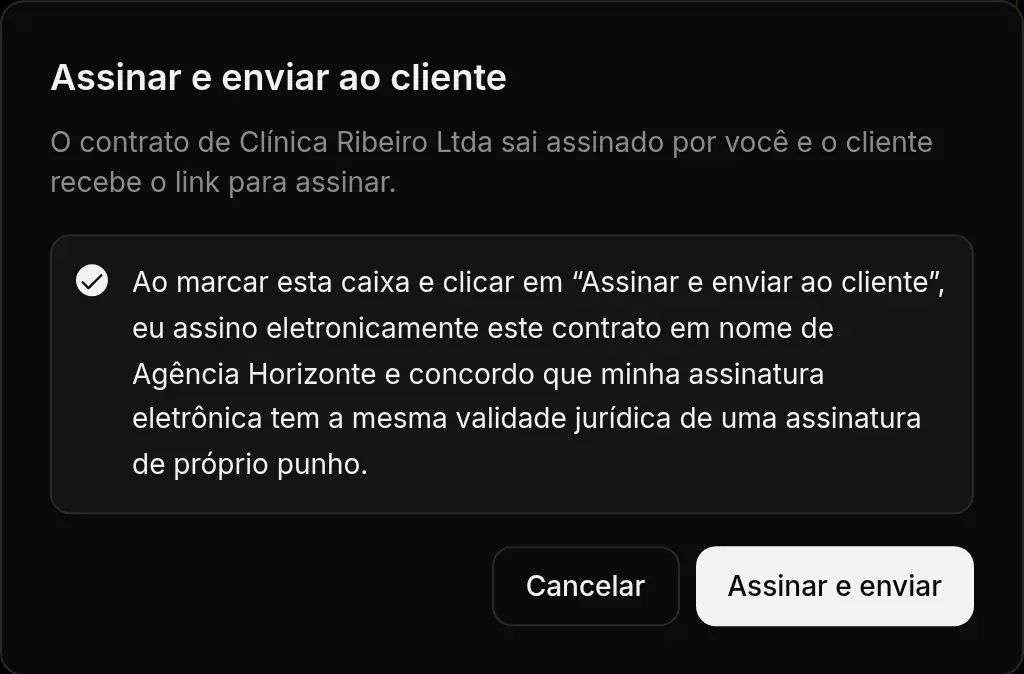
Seção intitulada “Contrato assinado pela agência na plataforma”Se o CS liberou essa opção para a sua agência, você assina o contrato no próprio painel, e só o cliente assina pelo link de assinatura eletrônica. Nesse caso, o botão de envio passa a se chamar Assinar e enviar ao cliente.
-
Ao enviar o contrato, leia o texto de aceite que aparece na tela.
-
Marque a caixa. Ela confirma que você assina o contrato em nome da agência e que a sua assinatura eletrônica vale como uma assinatura feita à mão.
-
Clique em Assinar e enviar. O contrato sai assinado pela agência e o cliente recebe o link para assinar.
No acompanhamento do contrato, a etapa aparece como Assinado pela agência na plataforma, com o nome de quem assinou.
Sem essa opção, a agência também assina pelo link: abra o contrato e clique em Assinar agora. O cliente só recebe o link depois que a agência assina.
Editar as cláusulas
Seção intitulada “Editar as cláusulas”Enquanto o contrato é um rascunho, você pode editar o texto. Clique no lápis da linha do contrato, ou em Editar contrato no detalhe, para abrir o Editor de contrato.
- Edite os trechos liberados e use Adicionar cláusula para incluir uma cláusula nova.
- As cláusulas com cadeado são a base do contrato e não mudam.
- A numeração das cláusulas é feita sozinha. Não digite o número.
- Use Pré-visualizar para ver o PDF e Salvar para guardar as mudanças.
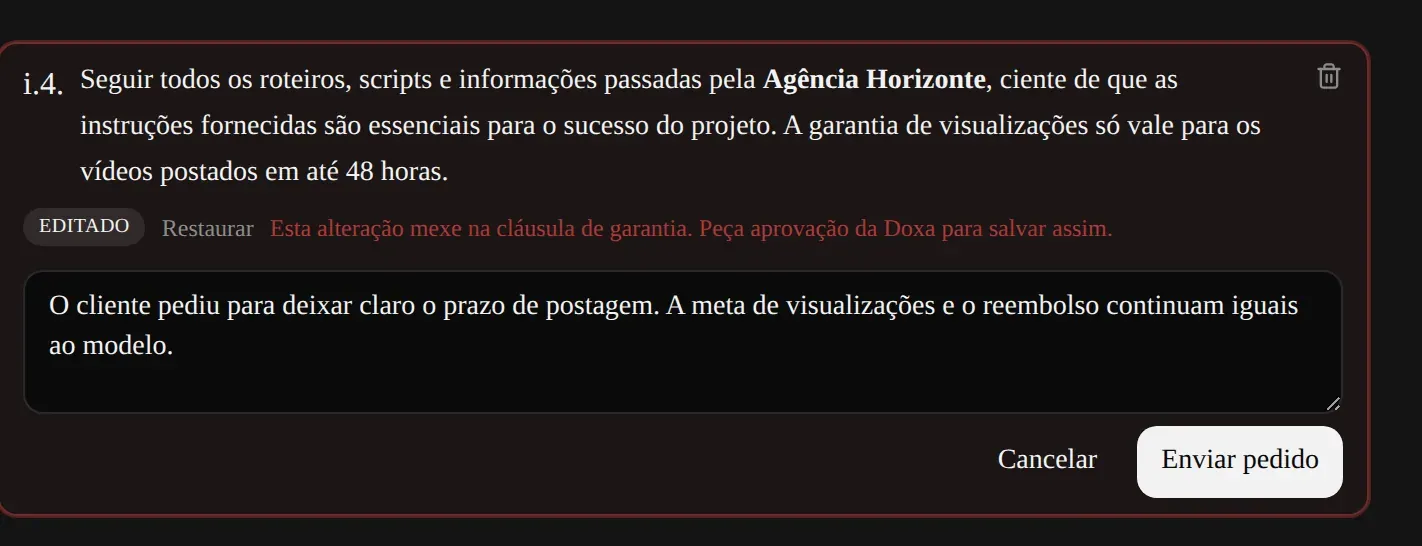
Uma mudança que mexe na cláusula de garantia só pode ser salva com aprovação da Doxa. Clique em Solicitar aprovação, explique por que a mudança não compromete a garantia e clique em Enviar pedido. O trecho fica como Aguardando aprovação da Doxa até a resposta.
Depois que o contrato sai do rascunho, a edição é desativada.
Acompanhar os contratos
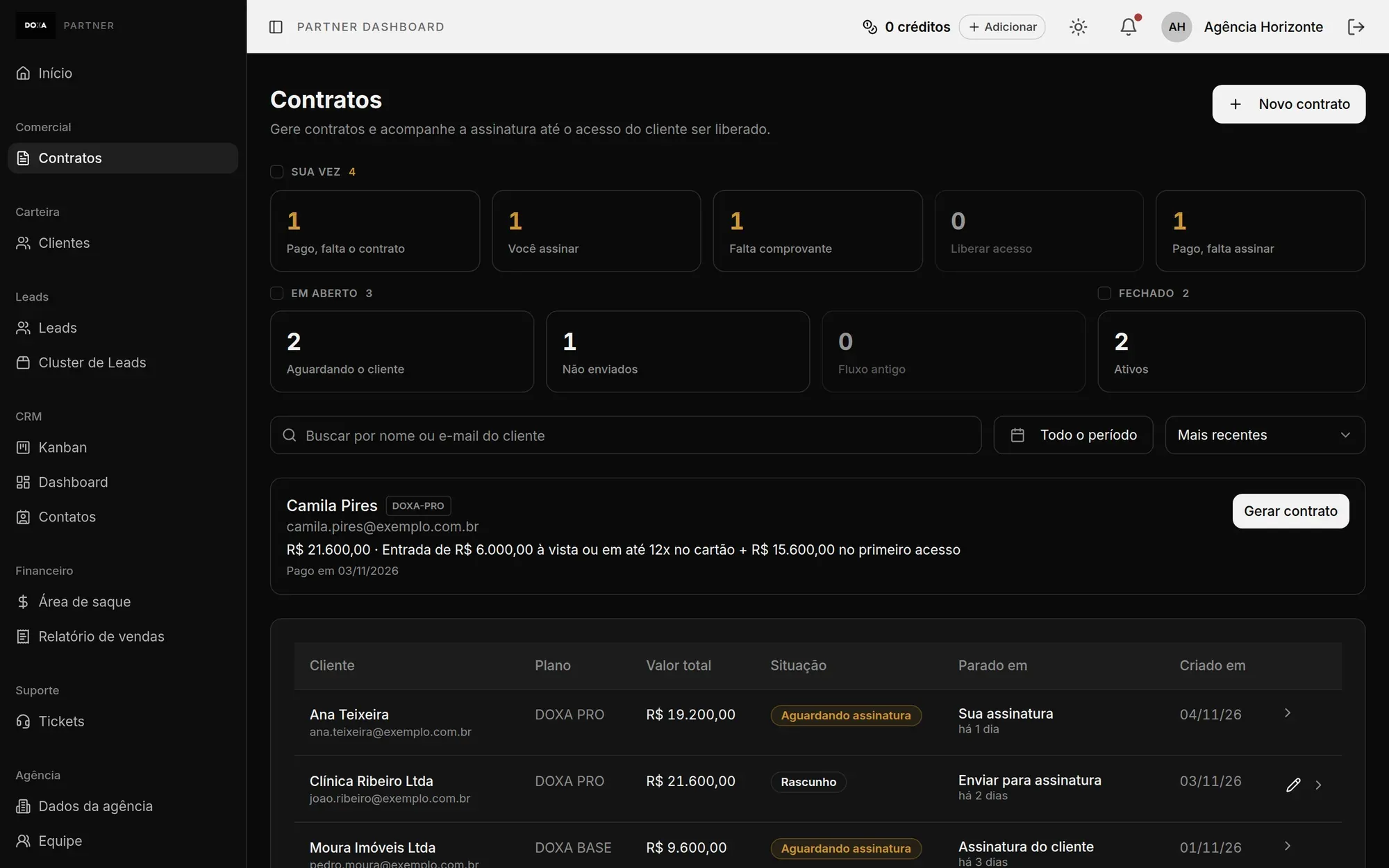
Seção intitulada “Acompanhar os contratos”A lista mostra Cliente, Plano, Valor total, Situação, Parado em e Criado em. A coluna Parado em diz o que falta para o contrato andar.
Os filtros do topo separam os contratos pelo que você precisa fazer:
- Sua vez: Pago, falta o contrato, Você assinar, Falta comprovante, Liberar acesso e Pago, falta assinar.
- Em aberto: Aguardando o cliente, Não enviados e Fluxo antigo.
- Fechado: Ativos.
Você pode marcar mais de um filtro, buscar pelo nome ou e-mail do cliente, escolher um período e ordenar por Mais recentes ou Parados há mais tempo.
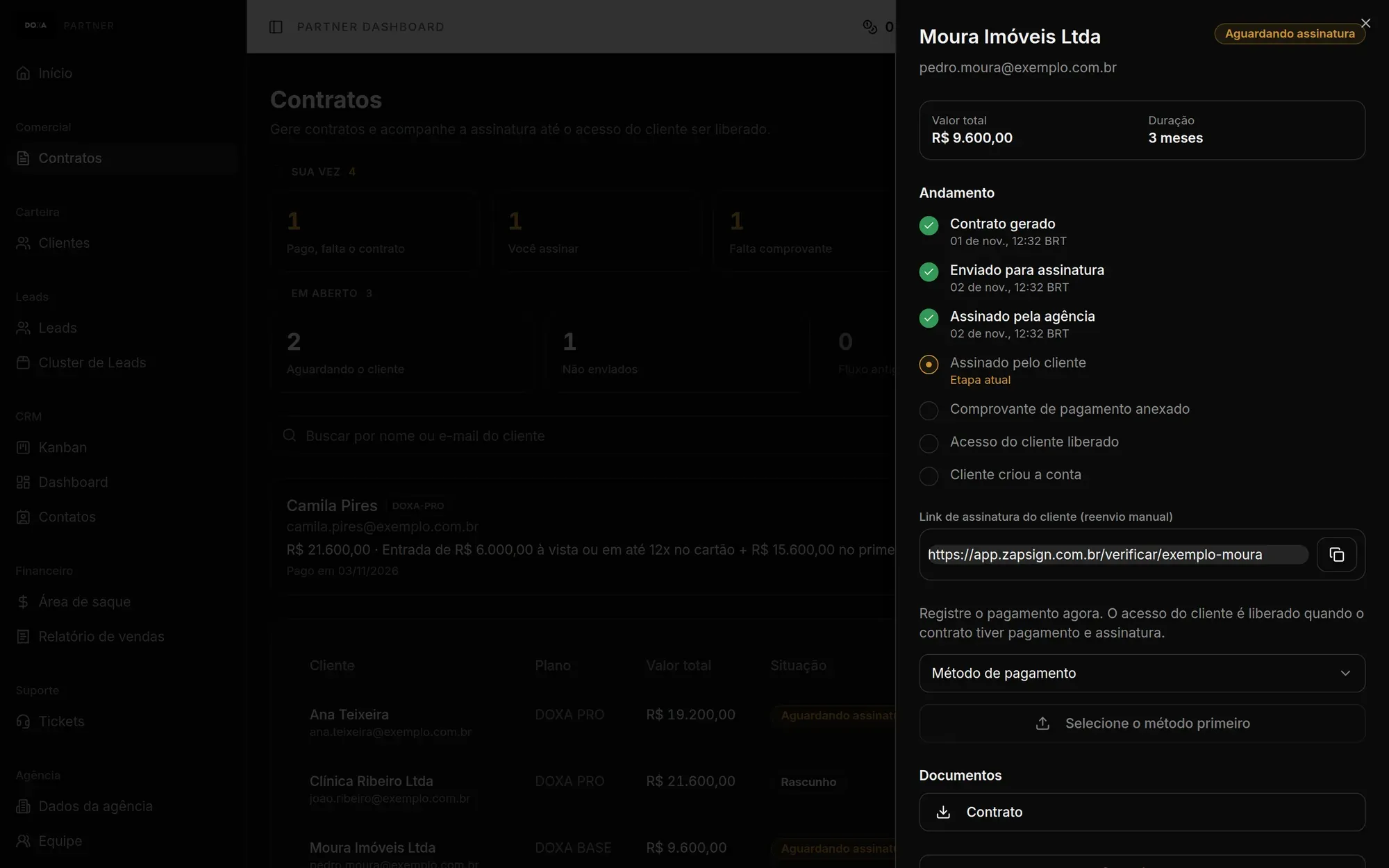
Clique num contrato para abrir o detalhe. Lá ficam o Andamento, a Etapa atual, os Documentos para baixar e as ações do momento.
Venda paga sem contrato
Seção intitulada “Venda paga sem contrato”Quando um cliente paga por um link de pagamento e ainda não tem contrato, ele aparece numa fila no topo da tela, no filtro Pago, falta o contrato. Cada cartão mostra o plano, o valor e as condições do link, a data do pagamento e se o cliente já criou a conta.
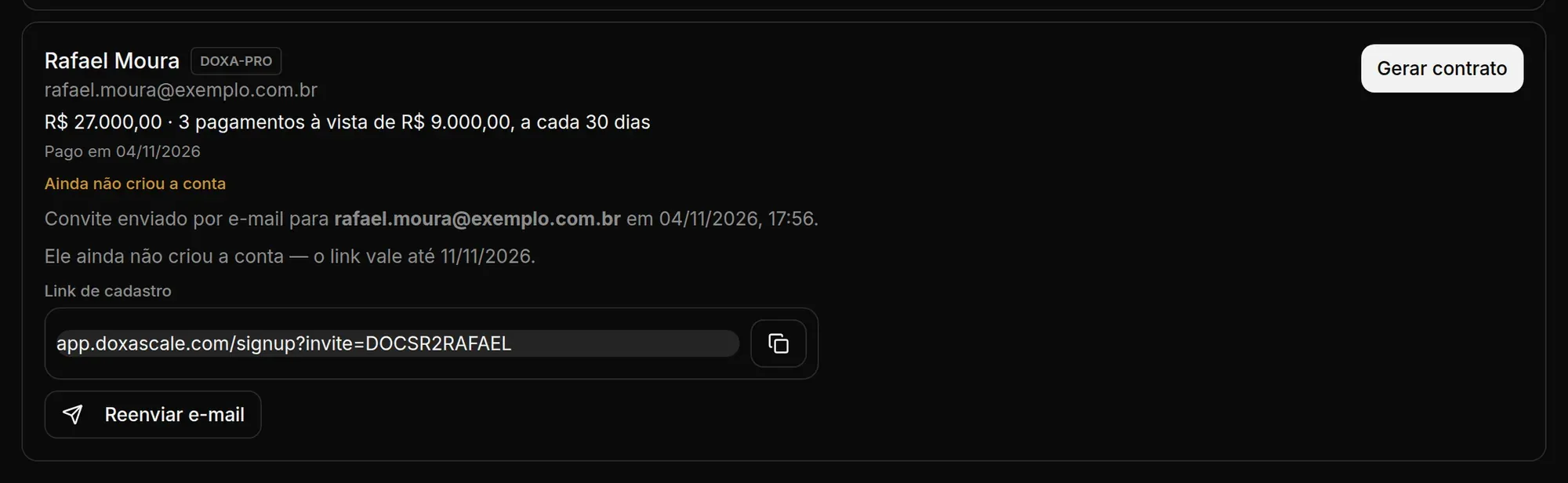
- Clique em Gerar contrato para criar o contrato com os dados da venda já preenchidos.
- Enquanto aparece Ainda não criou a conta, o cartão mostra para qual e-mail o convite foi enviado e até quando o link vale. Copie o Link de cadastro e envie direto para o cliente, ou clique em Reenviar e-mail.
- O convite vai sempre para o e-mail usado no pagamento. Se o cliente pagou com um e-mail e quer entrar com outro, oriente a criar a conta pelo link de cadastro, que já vem com o convite certo.
Reenviar o link de assinatura
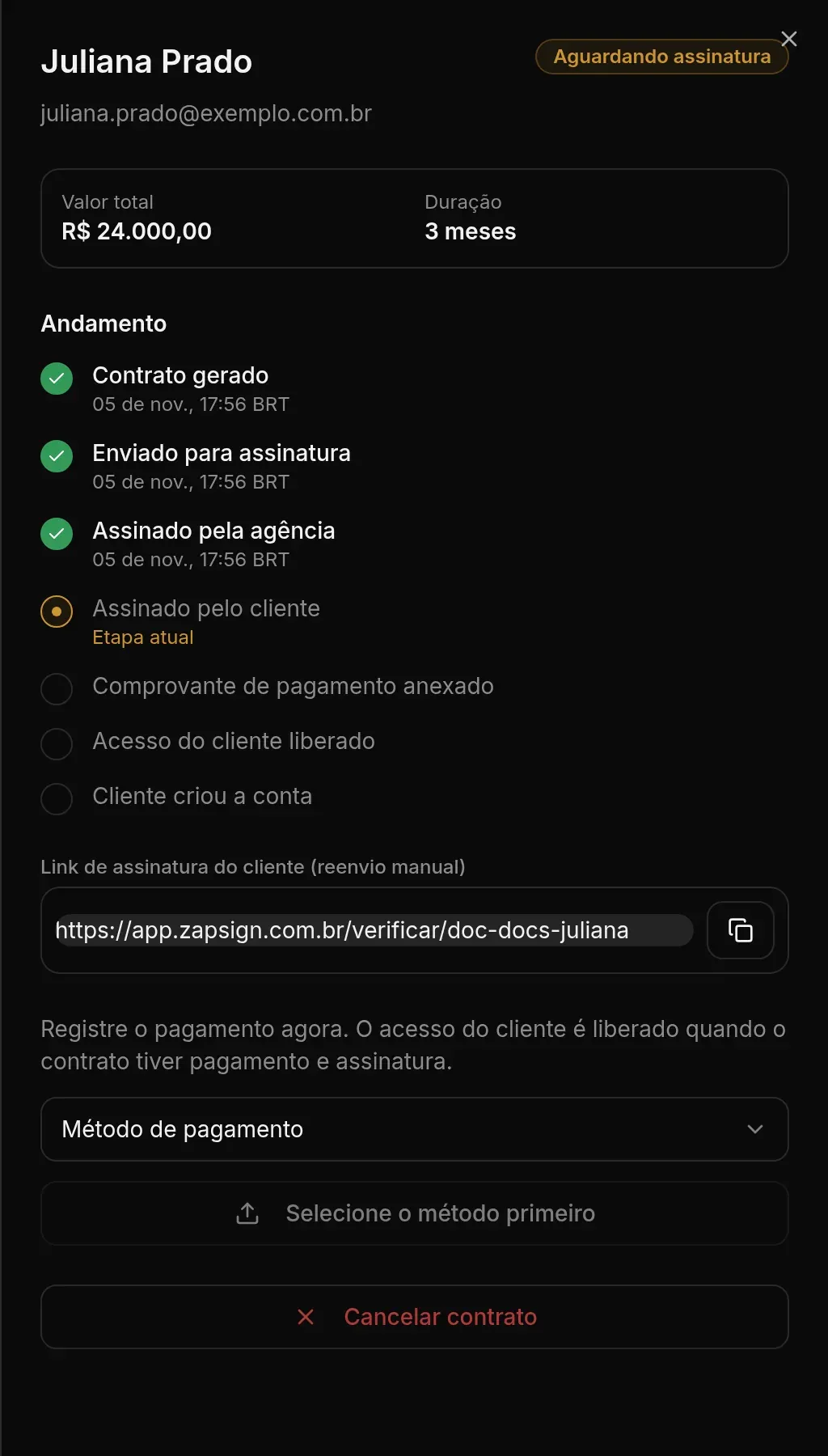
Seção intitulada “Reenviar o link de assinatura”Se o cliente não recebeu o e-mail para assinar, abra o contrato e copie o Link de assinatura do cliente (reenvio manual). Envie esse link direto para ele, por WhatsApp ou e-mail. O campo aparece quando o contrato já foi enviado e está esperando a assinatura do cliente.
Acompanhar o convite do cliente
Seção intitulada “Acompanhar o convite do cliente”Depois que o acesso é liberado, o detalhe mostra para qual e-mail o convite foi enviado e quando. Se o cliente ainda não criou a conta, você pode copiar o Link de cadastro e mandar para ele, ou clicar em Reenviar e-mail.
Cancelar um contrato
Seção intitulada “Cancelar um contrato”No detalhe, clique em Cancelar contrato e confirme. Os links de assinatura deixam de funcionar. O cancelamento não pode ser desfeito: para retomar a venda, gere um contrato novo.
Links de pagamento
Seção intitulada “Links de pagamento”No cartão Ferramentas da tela Início, clique em Link de pagamento. A janela Links de Pagamento abre por cima da tela e tem duas abas: Planos e Meus links.
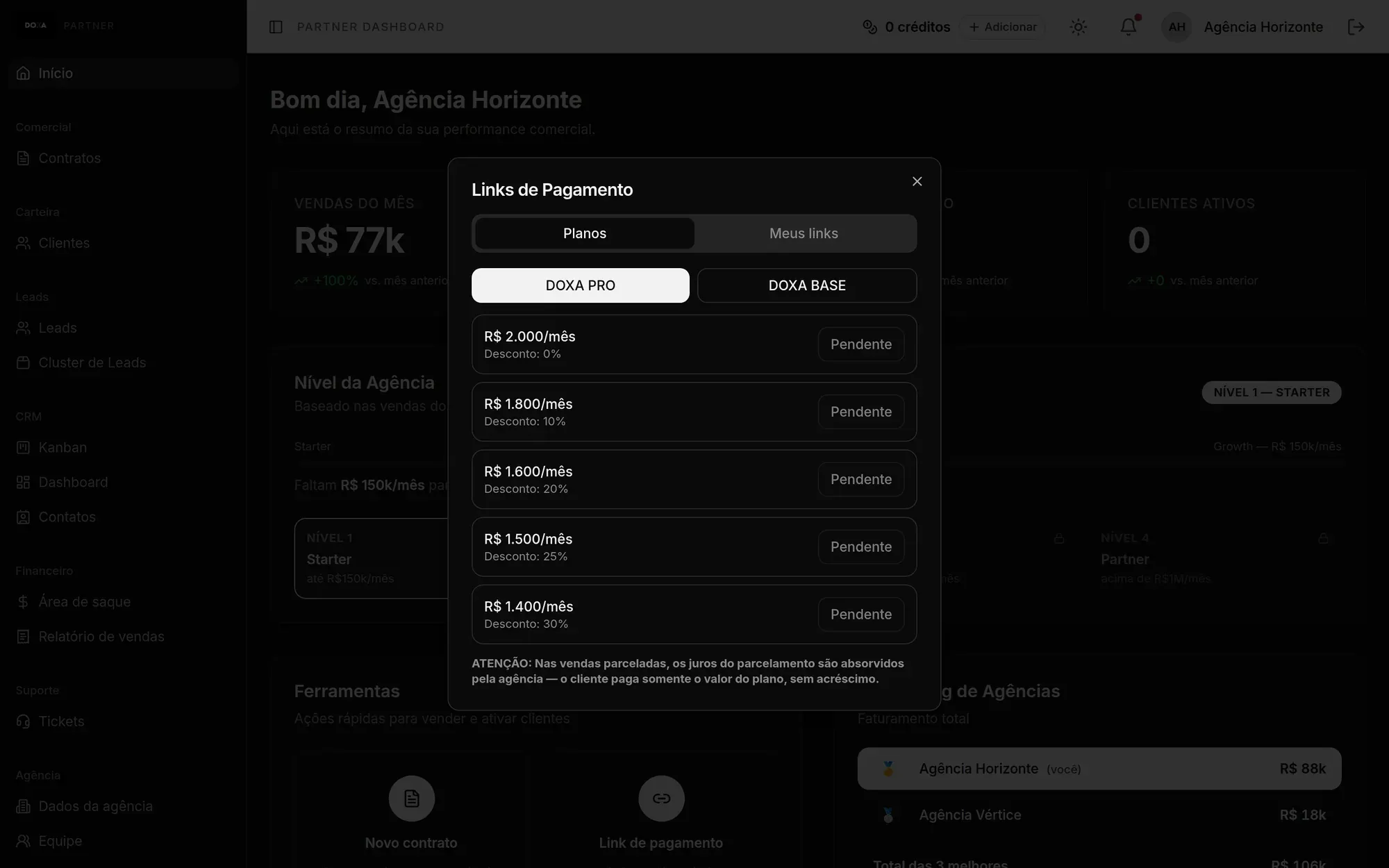
A aba Planos traz os links prontos dos planos DOXA PRO e DOXA BASE, com cada faixa de desconto. Clique em Copiar e envie o link para o cliente. Quando um link ainda não está disponível, o botão aparece como Pendente.
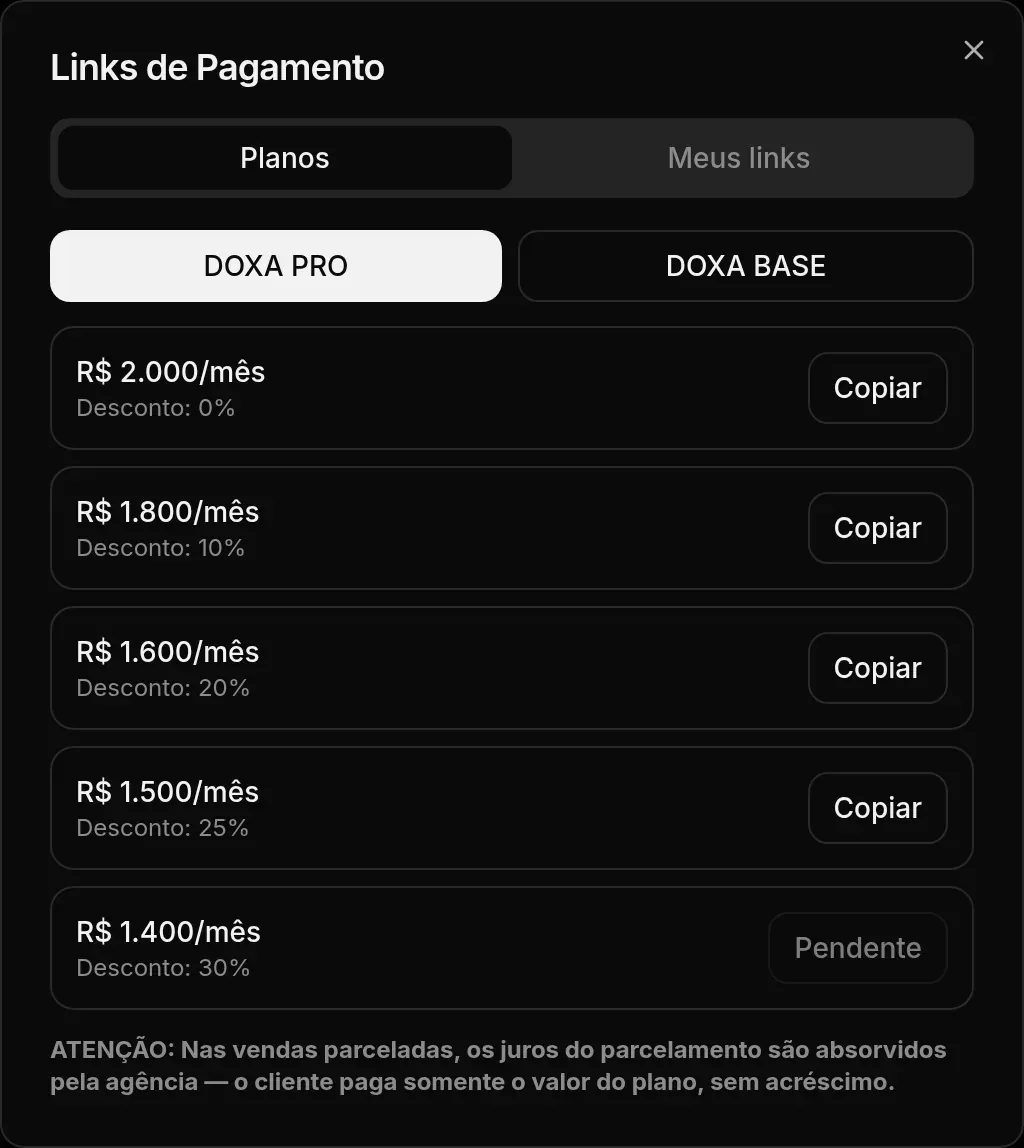
Nas vendas parceladas, os juros do parcelamento ficam com a agência. O cliente paga só o valor do plano, sem acréscimo.
Meus links
Seção intitulada “Meus links”Na aba Meus links você cria links com o valor que combinou com o cliente.
-
Clique em Criar link.
-
Dê um Apelido do link, para reconhecer o link depois. Uma boa prática é usar o nome do cliente e a condição, como “Clínica Prado - entrada + restante”.
-
Escolha o Plano base e informe o Valor total do contrato. O valor não pode ficar abaixo do mínimo mostrado na tela.
-
Em Forma de pagamento, escolha uma das opções:
- Venda padrão: pagamento integral, à vista ou em até 12x no cartão.
- Venda parcial: o cliente paga uma entrada agora e o restante no primeiro acesso à plataforma. Informe o Valor da entrada: o mínimo é R$ 500 e precisa sobrar um saldo. A entrada e o restante podem ser parcelados em até 12x no cartão.
- 3 pagamentos: o valor total dividido em três cobranças à vista, sem parcelamento, uma a cada 30 dias.
-
Clique em Criar link e copie o link para enviar ao cliente.
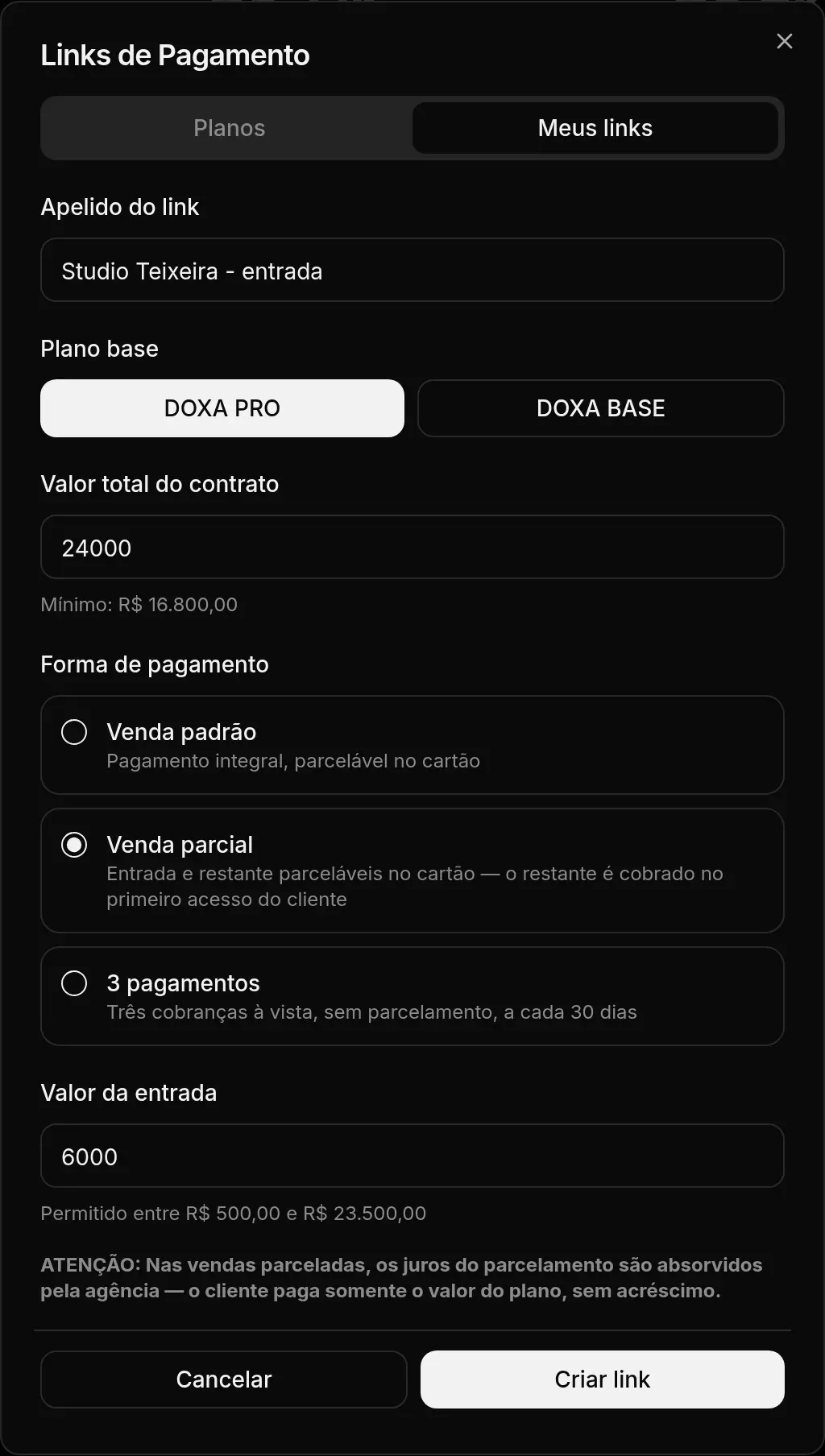
Nas vendas parceladas, os juros do parcelamento ficam com a agência. O cliente paga só o valor combinado, sem acréscimo.
Como o link aparece na lista
Seção intitulada “Como o link aparece na lista”Depois de criado, o link entra no topo da lista de Meus links. Cada linha mostra o apelido, o plano (DOXA-PRO ou DOXA-BASE) e as condições de pagamento escritas por extenso, do jeito que o cliente vai pagar. Use Copiar para pegar o link de novo a qualquer momento.
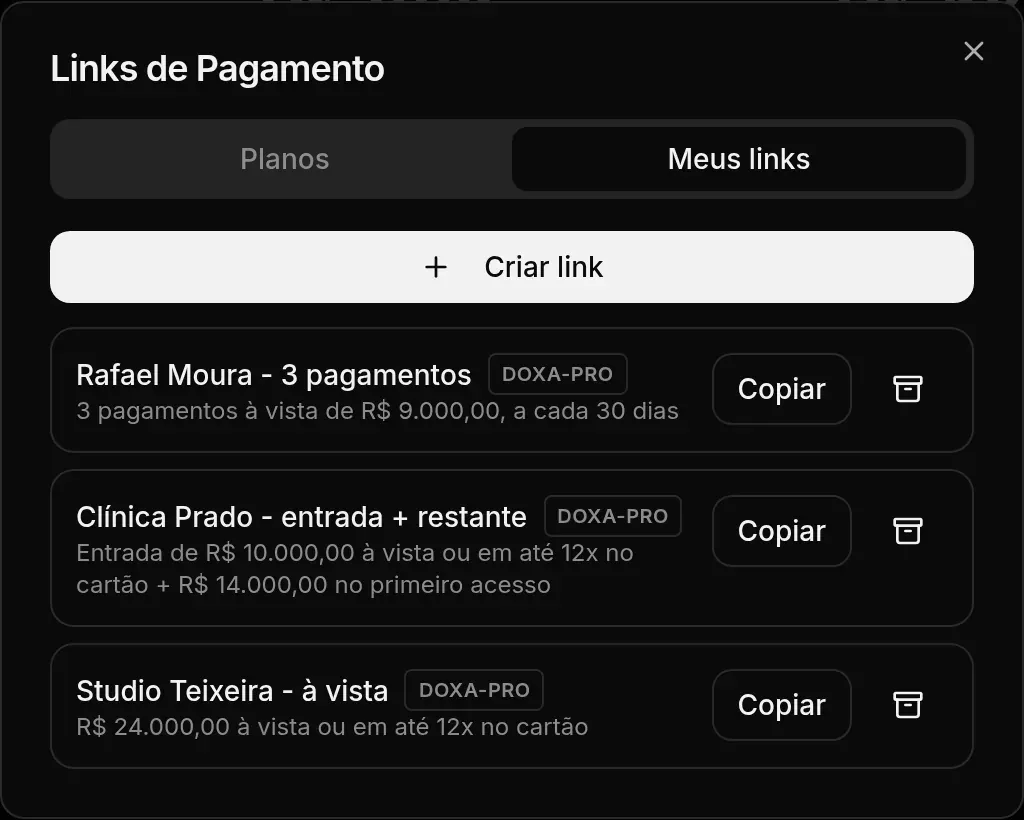
Os links que você não usa mais podem ser arquivados com o ícone de arquivar. Eles ficam guardados em Arquivados e voltam com Desarquivar.
Casos de uso
Seção intitulada “Casos de uso”- Venda em dois cartões: crie uma Venda parcial com a entrada igual ao valor que cabe no primeiro cartão. O cliente paga a entrada com o primeiro cartão e, no primeiro acesso, paga o restante com o segundo.
- Parte no Pix e parte no cartão: também é uma Venda parcial. O cliente paga a entrada no Pix e o restante no cartão, no primeiro acesso (ou o contrário).
- Cliente que prefere pagar mês a mês: use 3 pagamentos. A primeira cobrança é paga pelo link, e as outras duas são cobradas na plataforma a cada 30 dias.
O que o cliente vê quando falta pagar
Seção intitulada “O que o cliente vê quando falta pagar”Na Venda parcial, depois de pagar a entrada o cliente recebe o convite e cria a conta. No primeiro acesso, a plataforma pede o pagamento do restante antes de liberar o uso: aparece a tela Falta o saldo do seu plano, com o valor a pagar agora e o botão Pagar agora. Assim que o pagamento é identificado, o acesso é liberado sozinho.
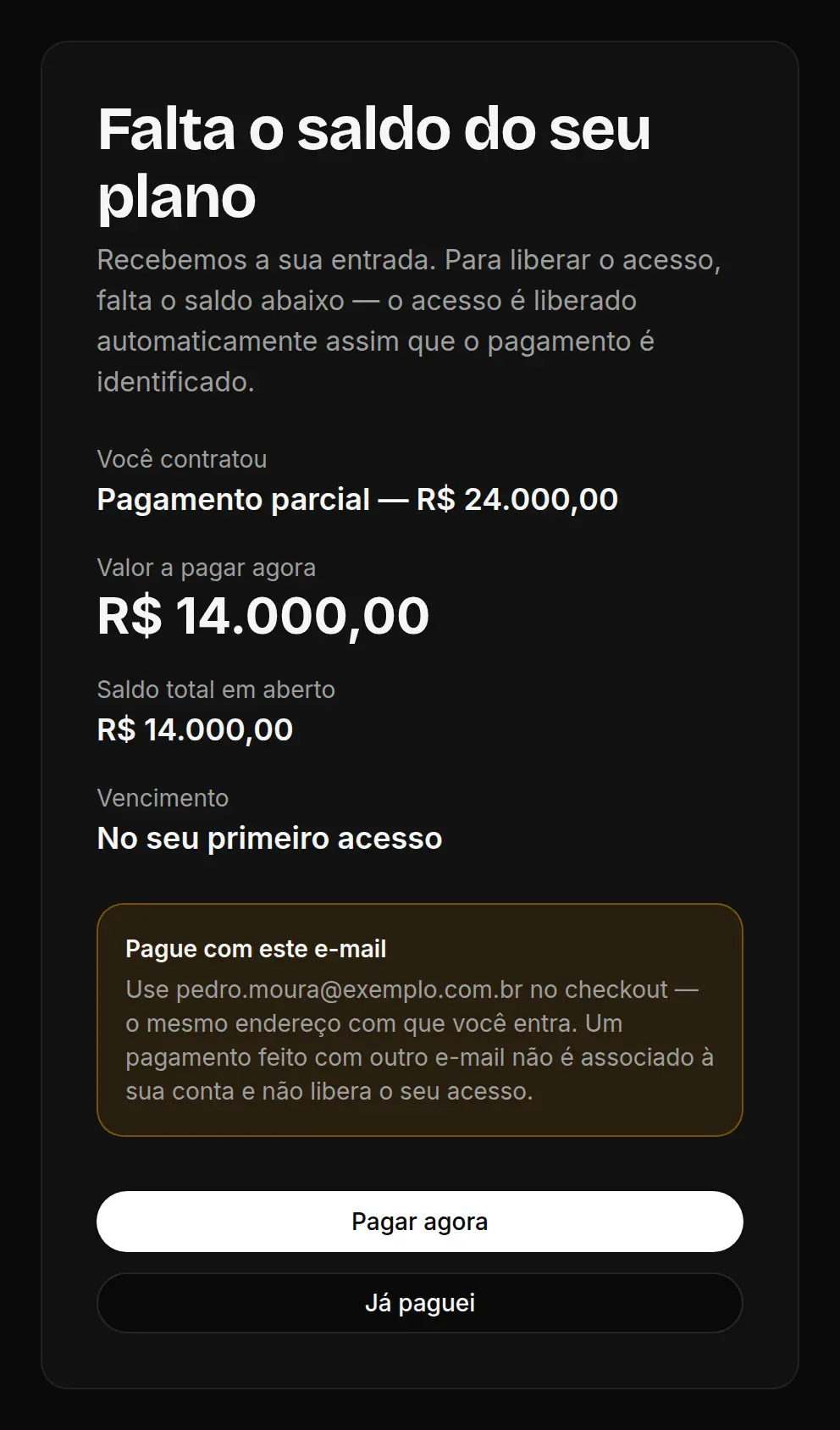
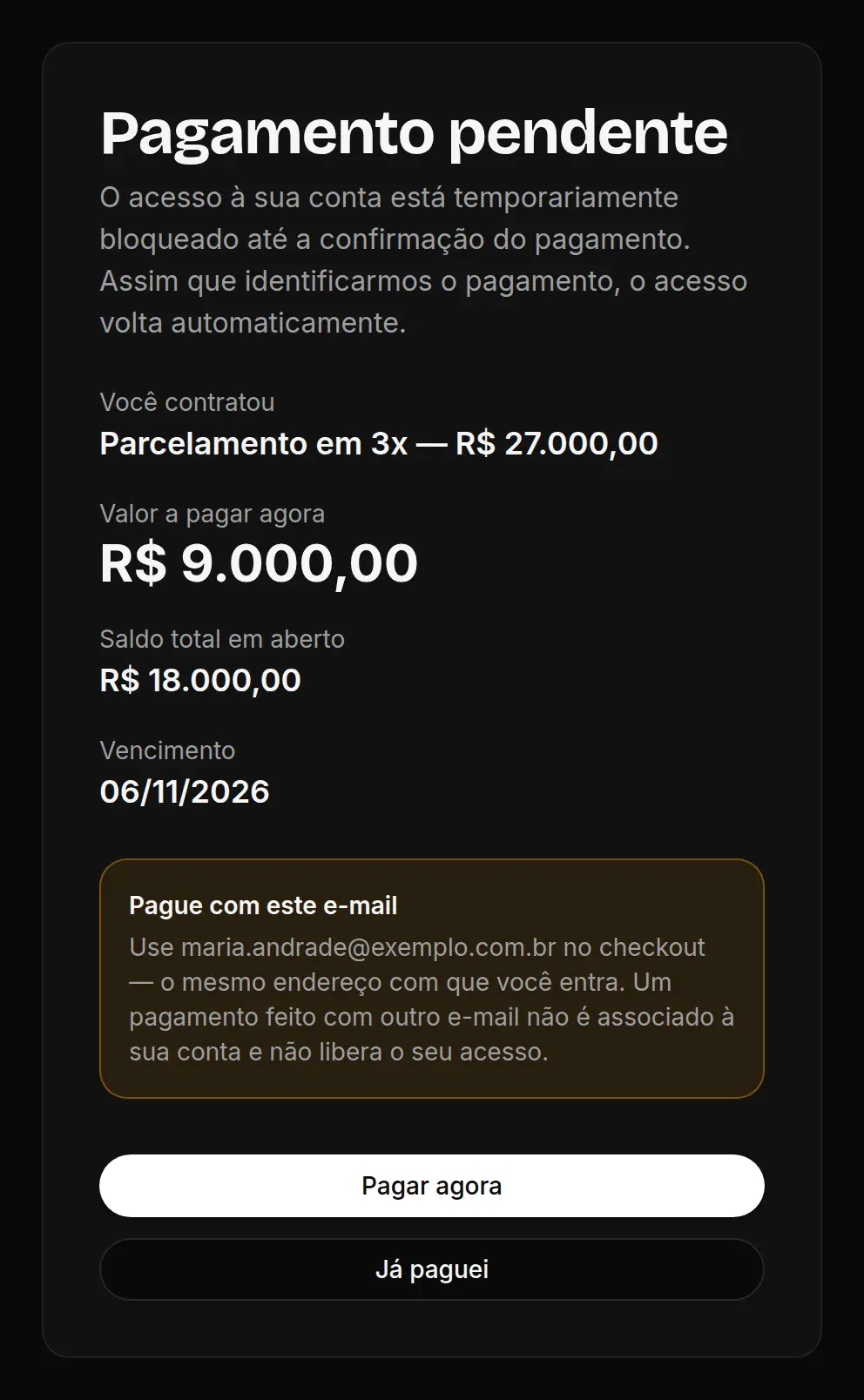
Nos 3 pagamentos, o bloqueio funciona do mesmo jeito a cada cobrança. Quando vence a 2ª ou a 3ª cobrança, o acesso do cliente fica bloqueado na tela Pagamento pendente até o pagamento ser identificado. A tela mostra o valor da cobrança, o saldo total em aberto e o vencimento.