

Clientes
Como acompanhar a sua carteira e ver em detalhe como cada cliente está usando a Doxa.
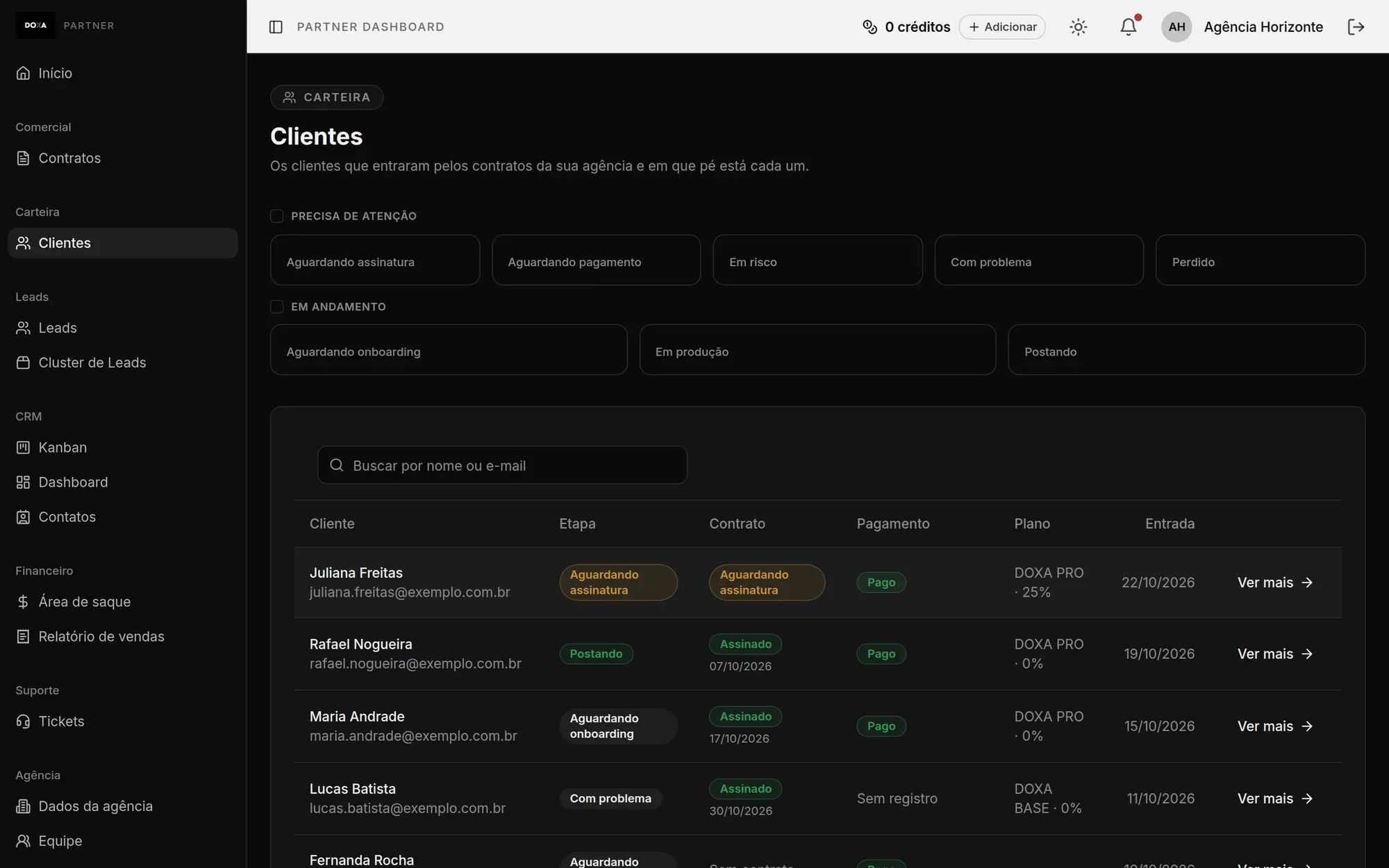
A tela Clientes, no grupo Carteira do menu, lista os clientes que entraram pelos contratos da sua agência e mostra em que pé está cada um.
Como o cliente entra na lista
Seção intitulada “Como o cliente entra na lista”O cliente aparece aqui assim que uma venda da sua agência entra. O acesso dele à plataforma é liberado pela tela de contratos, quando o contrato tem assinatura e pagamento. Veja o passo a passo em Contratos e links de pagamento.
A lista de clientes
Seção intitulada “A lista de clientes”Cada linha mostra:
- Cliente: nome e e-mail.
- Etapa: em que momento o cliente está (veja abaixo).
- Contrato: Assinado, com a data, Aguardando assinatura ou Pago, sem contrato. Este último aparece quando o cliente pagou por um link de pagamento e ainda não tem contrato. É trabalho pendente da sua agência.
- Pagamento: Pago, ou quanto ainda falta pagar e a data da próxima cobrança. Quando não há cobrança registrada, aparece Sem registro.
- Plano: o plano e o desconto do contrato.
- Entrada: a data em que o cliente entrou.
Use Buscar por nome ou e-mail para achar um cliente. Clique em Ver mais para abrir a página de detalhes dele.
Etapas do cliente
Seção intitulada “Etapas do cliente”As etapas ficam em dois grupos, que você usa também como filtro no topo da tela.
Precisa de atenção
- Aguardando assinatura: o contrato do cliente ainda não foi assinado.
- Aguardando pagamento: o contrato está assinado, mas ainda falta pagar parte do valor.
- Em risco: o cliente já publicou cortes, mas não publica nada há mais de 7 dias.
- Com problema: o cliente foi marcado como tendo um problema.
- Perdido: o cliente foi marcado como perdido.
Em andamento
- Aguardando onboarding: o cliente ainda não respondeu o onboarding na plataforma.
- Em produção: o cliente respondeu o onboarding, mas ainda não publicou nenhum corte.
- Postando: o cliente publicou um corte nos últimos 7 dias.
Você pode marcar mais de uma etapa no filtro. A lista mostra os clientes de todas as etapas marcadas. Sem nenhuma etapa marcada, a lista mostra todos.
Página de detalhes do cliente
Seção intitulada “Página de detalhes do cliente”A página de detalhes reúne tudo o que o cliente fez na plataforma. Para voltar, clique em Voltar para clientes.
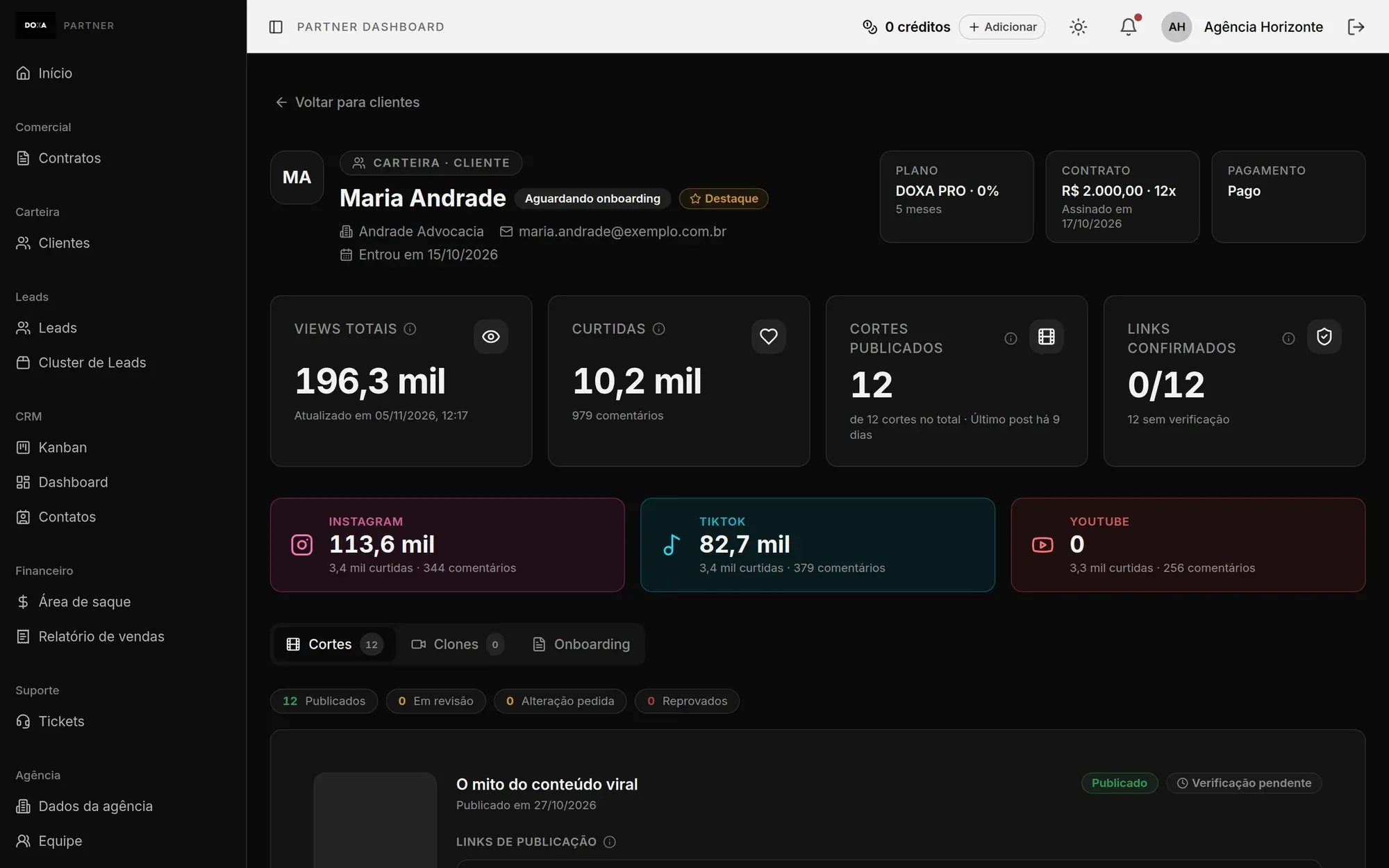
No topo ficam a etapa, o e-mail, o telefone, a empresa e a data de entrada. Os cartões Plano, Contrato e Pagamento repetem o que aparece na lista. Se o cliente estiver marcado como Destaque, isso aparece ao lado do nome.
Logo abaixo ficam os números de conteúdo:
- Views totais e Curtidas: a soma das redes do cliente, com a data da última atualização.
- Cortes publicados: quantos cortes já foram publicados, do total, e quando foi o último post.
- Links confirmados: quantos links de publicação são mesmo de um perfil do cliente.
Abaixo deles, as views aparecem separadas por rede, como Instagram, TikTok e YouTube.
Corte publicado no perfil errado
Seção intitulada “Corte publicado no perfil errado”Se um corte foi publicado num perfil que não é o que o cliente cadastrou no onboarding, a página mostra um aviso no topo. Esses cortes ficam fora dos números até o link ser corrigido. Clique em Ver cortes para ver quais são.
- Cortes: todos os cortes do cliente, com a situação de cada um (Publicado, Em revisão, Alteração pedida ou Reprovado), o roteiro, os links de publicação e as métricas.
- Clones: os clones que o cliente pediu, com a situação, a nota e o comentário de quem avaliou, e a voz profissional quando houver.
- Onboarding: as respostas do onboarding, a nota da análise automática das respostas (de 0 a 100), os perfis cadastrados nas redes e as anotações sobre o cliente.