

Gerar roteiros e cortes
Como pedir um vídeo com o seu clone, do tema ao vídeo pronto, e como marcar o vídeo como postado.
Um corte é um vídeo curto gravado pelo seu clone. Você escolhe o tema, a IA escreve os roteiros, você escolhe um, confere a voz e o clone grava. Para pedir cortes, você precisa de um clone aprovado. Veja Criar o seu clone.
Pedir um corte
Seção intitulada “Pedir um corte”-
No menu, abra Cortes e clique em Gravar novo vídeo. O mesmo botão aparece no Dashboard.
-
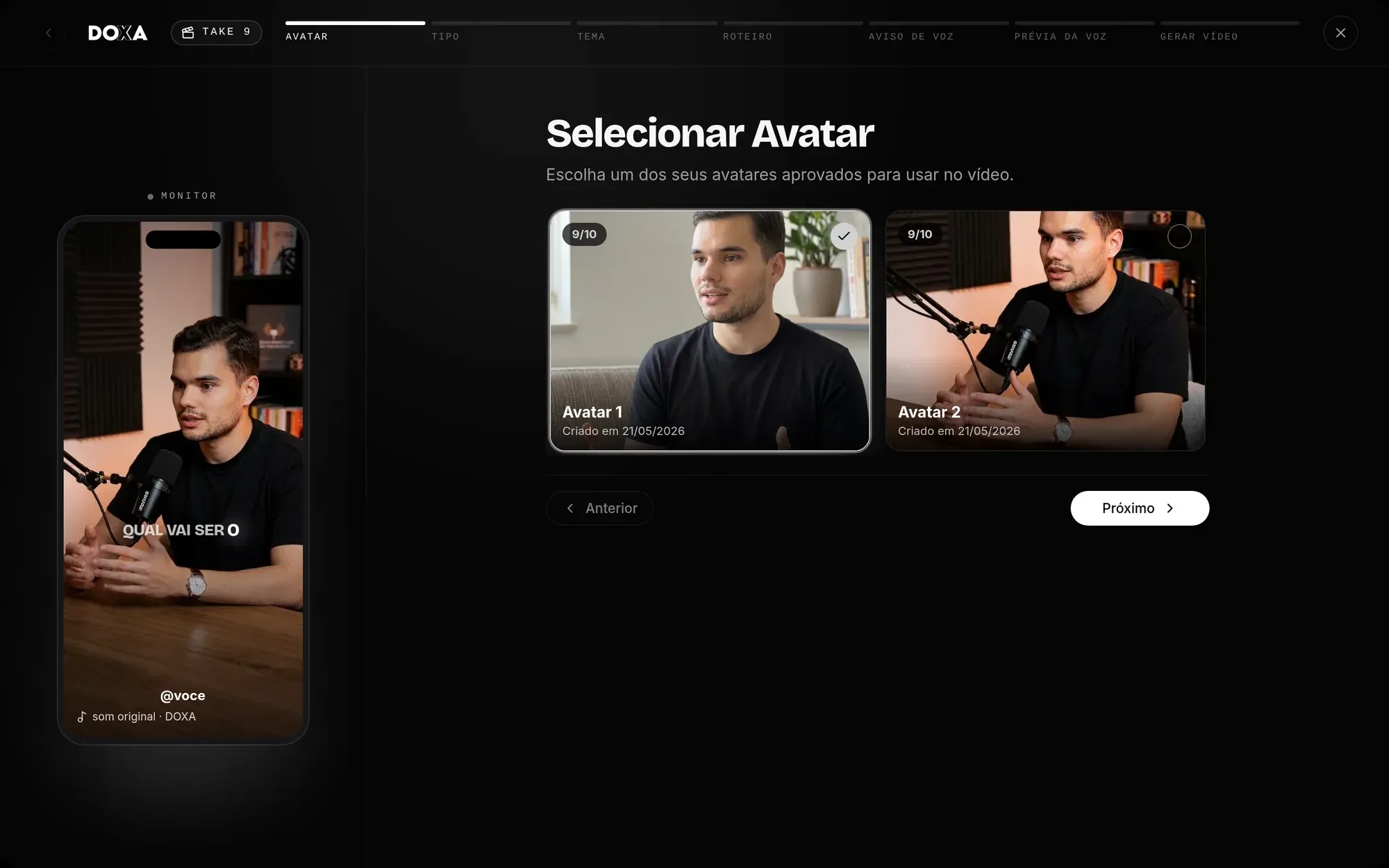
Em Selecionar Avatar, escolha o clone que vai aparecer no vídeo e clique em Próximo.
-
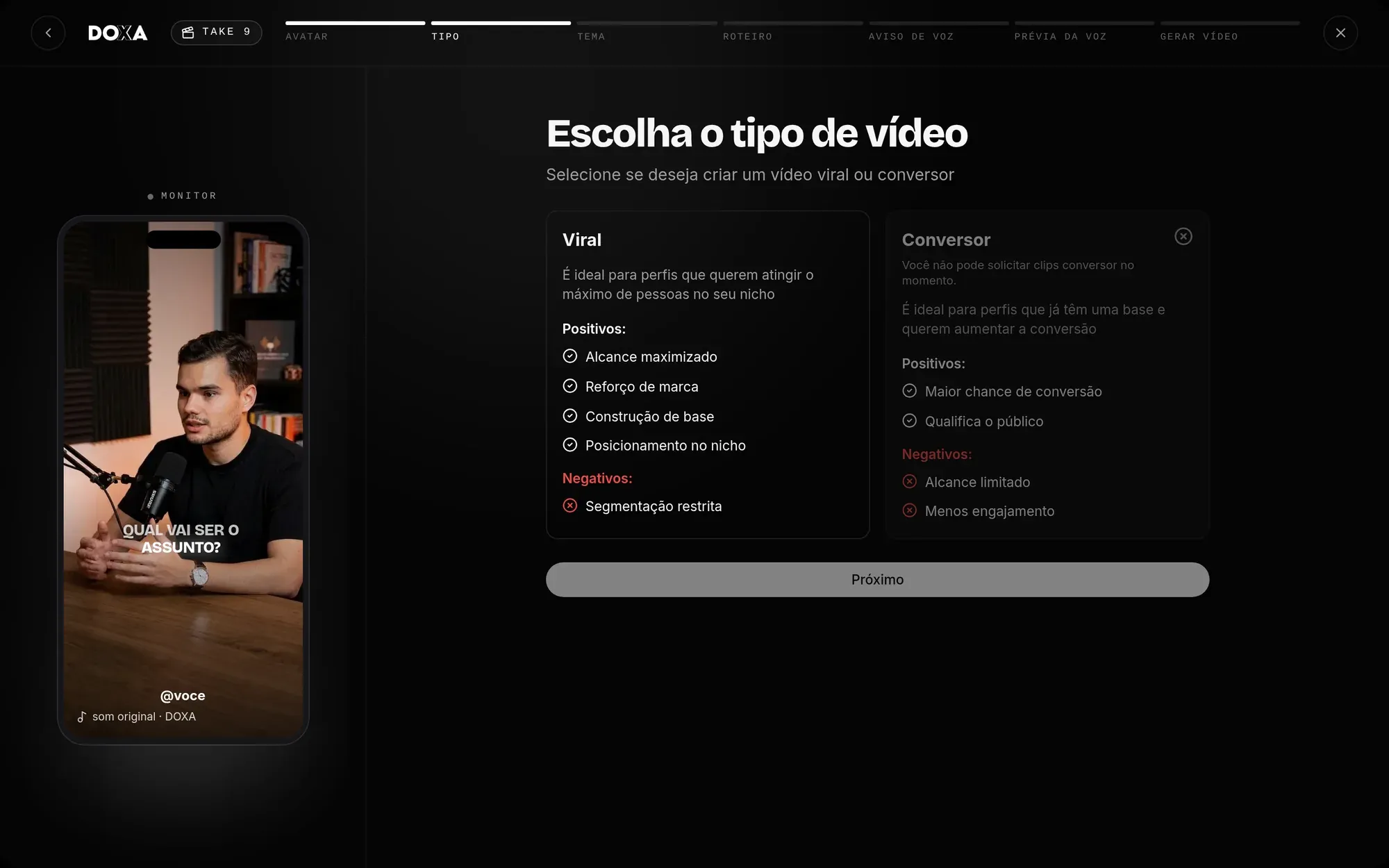
Em Escolha o tipo de vídeo, escolha:
- Viral: para alcançar o máximo de pessoas no seu nicho.
- Conversor: para perfis que já têm público e querem vender mais. Descreva em Como seu produto resolve a dor do usuário? o que você oferece. Vídeos do tipo Conversor não contam para a garantia. Essa opção nem sempre está liberada: quando está bloqueada, o aviso aparece no próprio cartão.
Clique em Próximo.
-
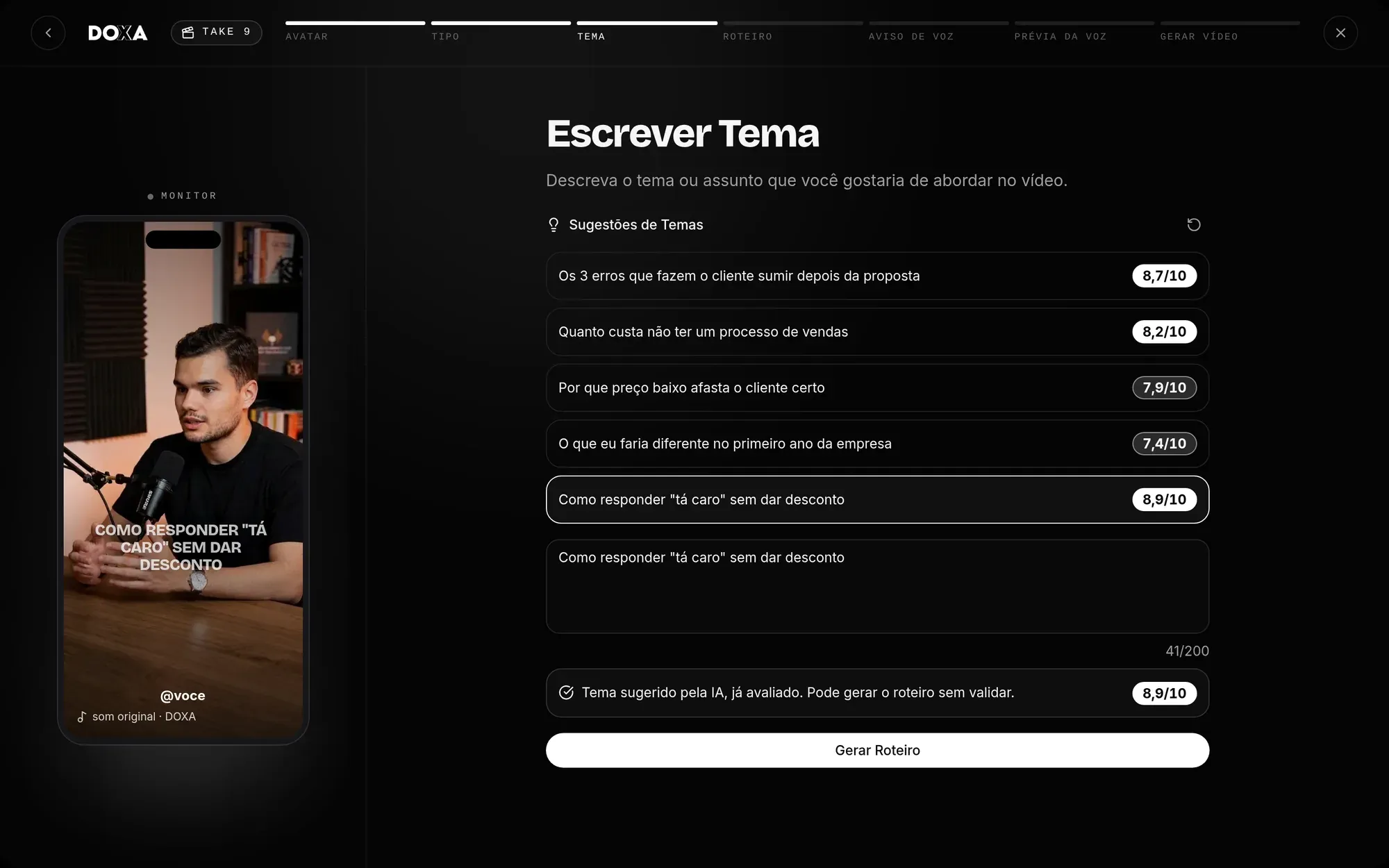
Em Escrever Tema, escolha uma das Sugestões de Temas ou escreva o seu próprio tema. Veja Como funciona a nota do tema. Quando o tema estiver aprovado, clique em Gerar Roteiro.
-
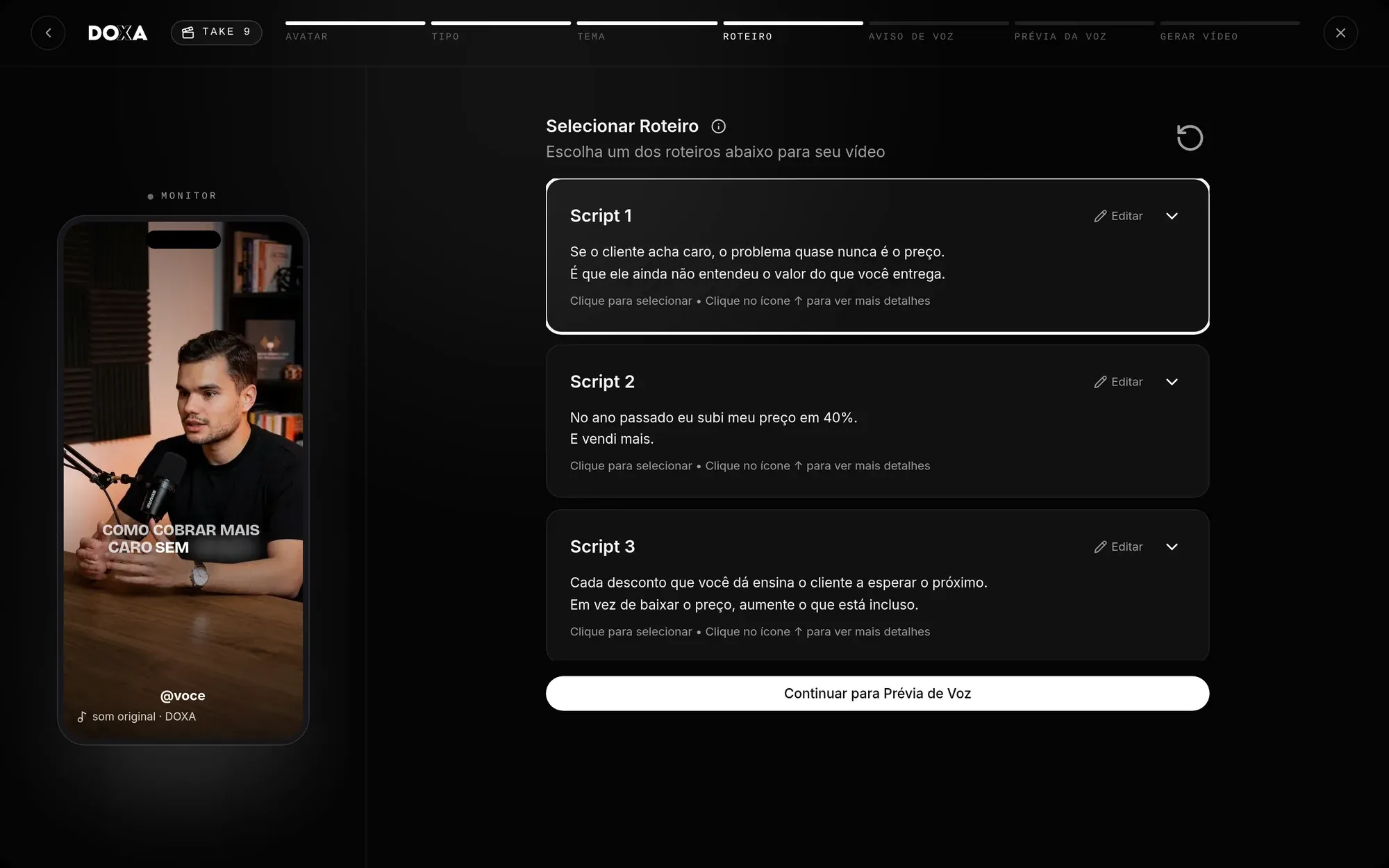
Em Selecionar Roteiro, leia os roteiros que a IA escreveu e escolha um. Se não gostar de nenhum, clique em Não gostou dos roteiros? Gerar novos. Depois, clique em Continuar para Prévia de Voz.
-
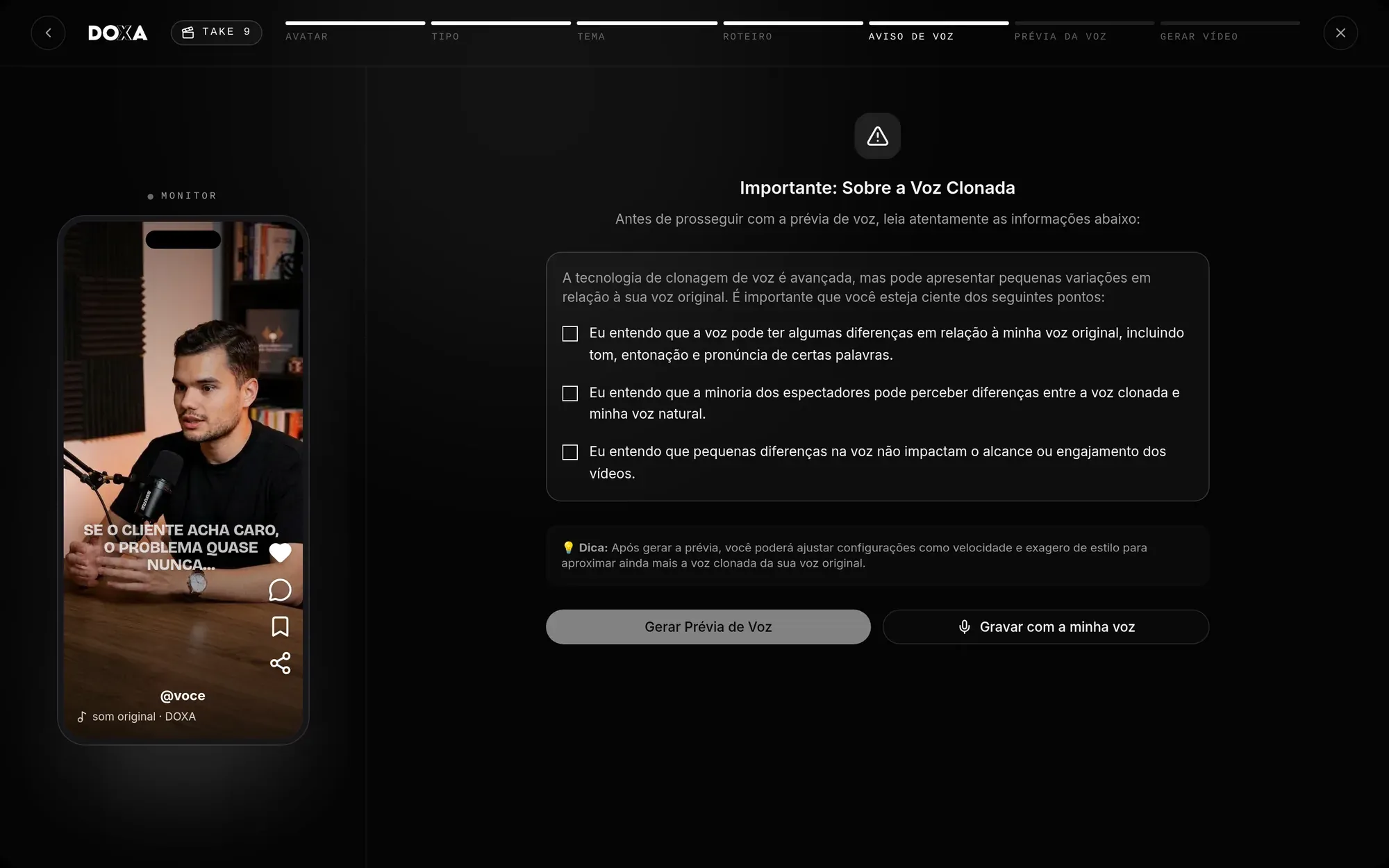
Em Importante: Sobre a Voz Clonada, leia os avisos e marque as três confirmações. Então escolha:
- Gerar Prévia de Voz, para ouvir o roteiro na voz do seu clone; ou
- Gravar com a minha voz, para gravar você mesmo o áudio do vídeo. Veja Gravar com a sua própria voz.
-
Em Prévia de Voz, ouça o resultado. Se quiser, ajuste Velocidade, Exagero de estilo, Estabilidade e Similaridade e clique em Aplicar ajustes e gerar de novo. Quando estiver satisfeito, clique em Confirmar e Criar.
-
Pronto: o clone começa a gravar. Você pode fechar a janela. Para acompanhar, clique em Acompanhar em Cortes.
Como funciona a nota do tema
Seção intitulada “Como funciona a nota do tema”Cada tema recebe uma nota de 0 a 10, dada pela IA a partir do alcance, da curiosidade e da relevância para o seu público. Só temas com a nota mínima seguem para o roteiro.
- Sugestão com nota suficiente: aparece a mensagem Tema sugerido pela IA, já avaliado. Pode gerar o roteiro sem validar. Você já pode clicar em Gerar Roteiro.
- Tema escrito por você, ou sugestão que você alterou: clique em Validar Tema. A Avaliação do Tema mostra a nota de cada critério, o motivo e sugestões de temas parecidos. O tema precisa ter pelo menos 10 caracteres.
- Sugestão com nota baixa: ajuste o texto e valide de novo, ou escolha outra sugestão.
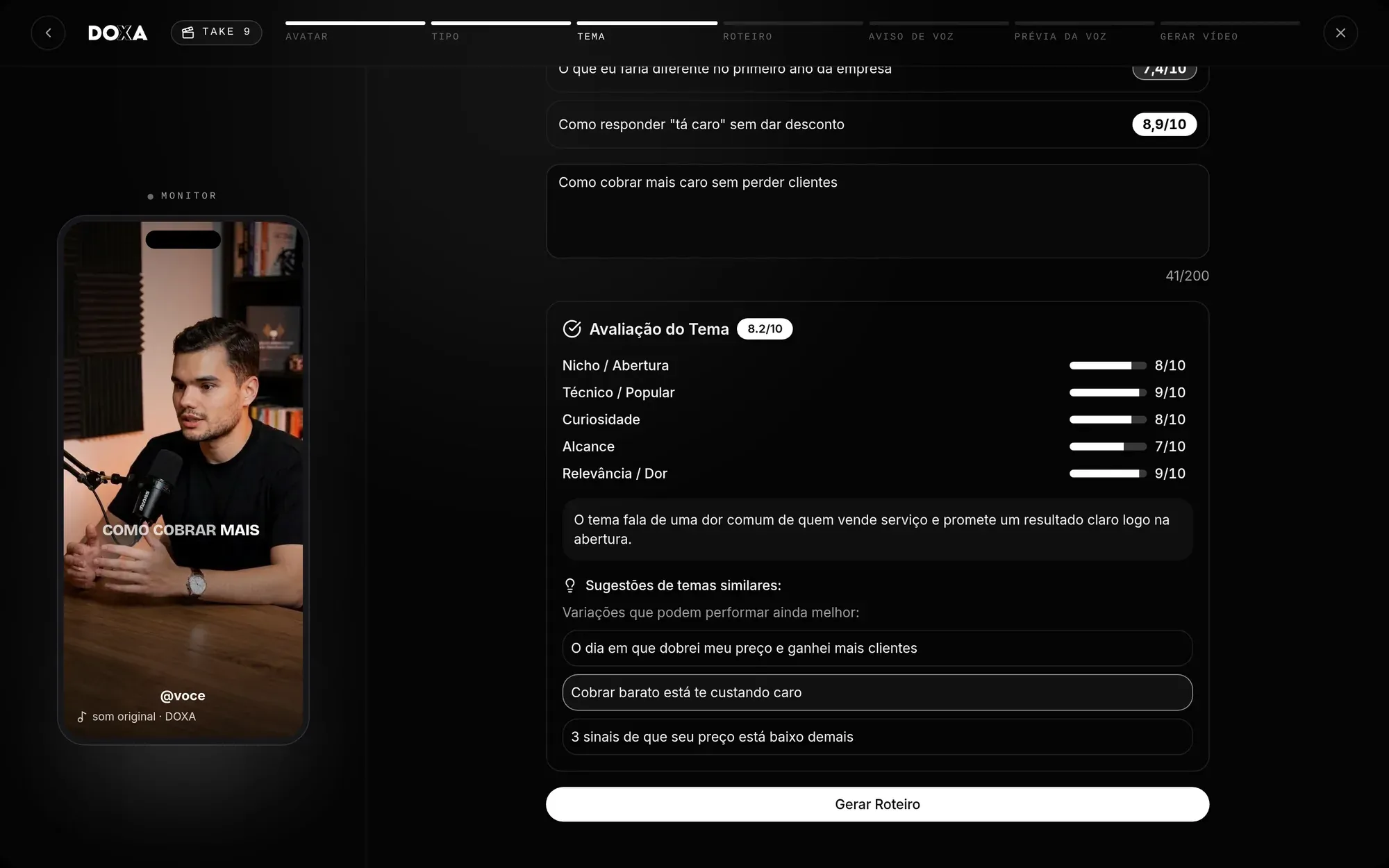
A validação e a geração dos roteiros levam até 1 minuto. A tela mostra em que etapa a IA está. Para ver outras ideias, clique em Buscar novas sugestões.
Gravar com a sua própria voz
Seção intitulada “Gravar com a sua própria voz”Em vez de usar a voz do clone, você pode gravar o áudio do vídeo lendo o roteiro. O vídeo continua com o seu clone na imagem.
-
Em Importante: Sobre a Voz Clonada, clique em Gravar com a minha voz. Na Prévia de Voz, a mesma opção aparece como Prefiro gravar com a minha voz.
-
Em Leia o roteiro em voz alta, leia as dicas de Como falar cada parte e clique em Ligar o microfone. Se o navegador pedir, permita o uso do microfone.
-
Fique em silêncio por 3 segundos enquanto a Doxa mede o ruído do ambiente.
-
Clique em Começar a gravar e leia o roteiro que aparece na tela, no seu ritmo, até a última linha. O destaque acompanha a sua leitura. Se ele se perder, toque na frase que você está lendo. Ao terminar, clique em Terminei.
-
Em Ouça a sua gravação, confira o áudio. Clique em Usar esta gravação ou em Gravar de novo.
Grave em um lugar silencioso, com o aparelho a uma palma de distância da boca, sem fone bluetooth. Se a gravação ficar sem voz, curta ou longa demais, a Doxa pede para gravar de novo. Os cortes feitos assim aparecem com o selo Voz gravada por você.
Usar um roteiro do Gerador de Roteiros
Seção intitulada “Usar um roteiro do Gerador de Roteiros”Você também pode começar pelo roteiro:
-
No menu, abra Gerador de Roteiros.
-
Escreva uma ideia, mesmo que solta, ou escolha uma das Ideias quentes. Clique em Escrever roteiros.
-
Em Escolha o ângulo, escolha um dos temas que a IA encontrou.
-
Escolha um dos roteiros e clique em Usar este roteiro.
-
O pedido de corte abre já com o tema e o roteiro escolhidos. Siga a partir da escolha do clone e da voz.
Acompanhar e postar
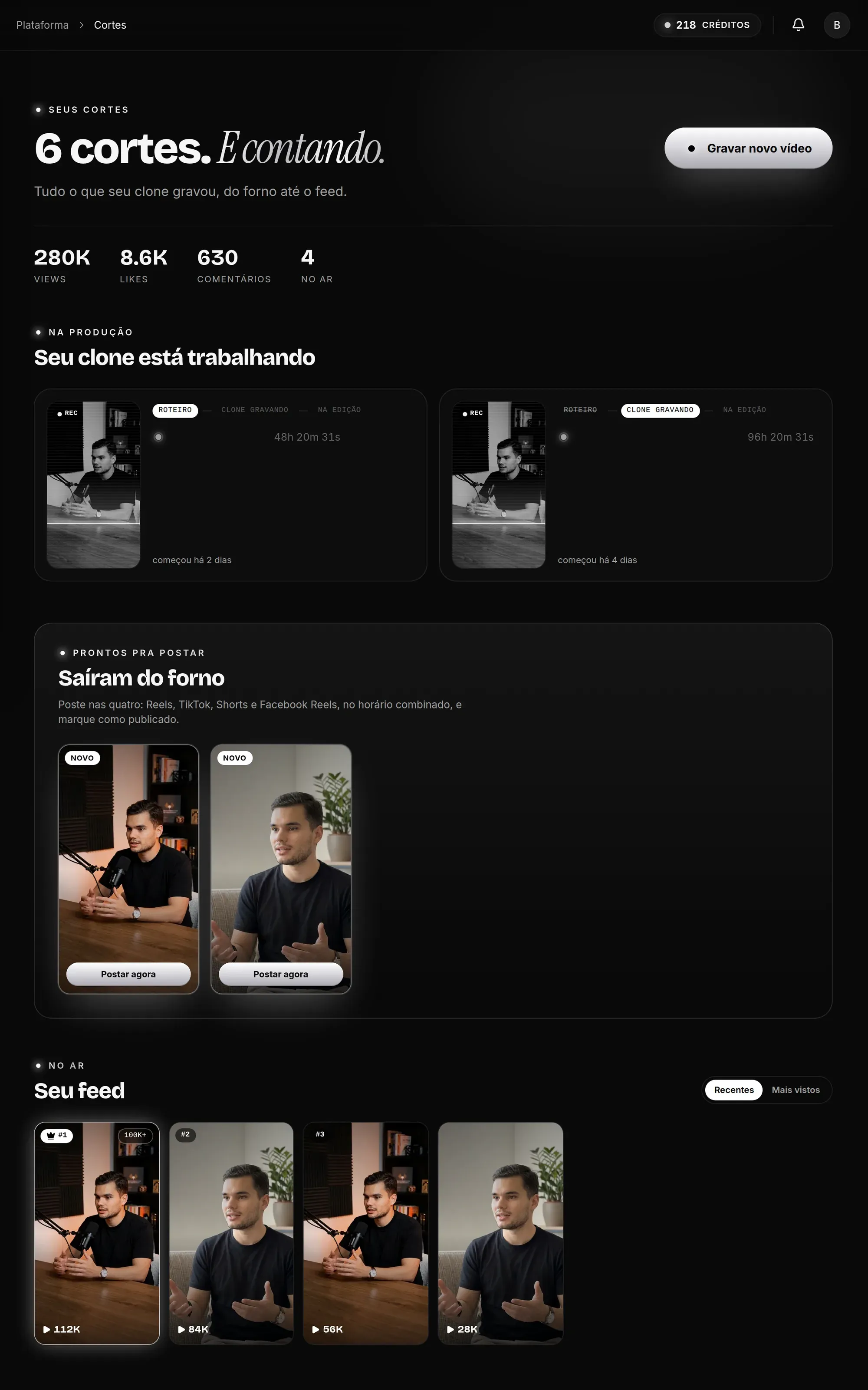
Seção intitulada “Acompanhar e postar”Em Cortes, os seus vídeos aparecem em três grupos:
- Na produção: o clone está trabalhando. O vídeo passa por Roteiro, Clone gravando e Na edição.
- Prontos pra postar: o vídeo está pronto. Clique nele para abrir.
- No ar: os vídeos que você já marcou como postados, com as visualizações.
Para postar um vídeo pronto:
-
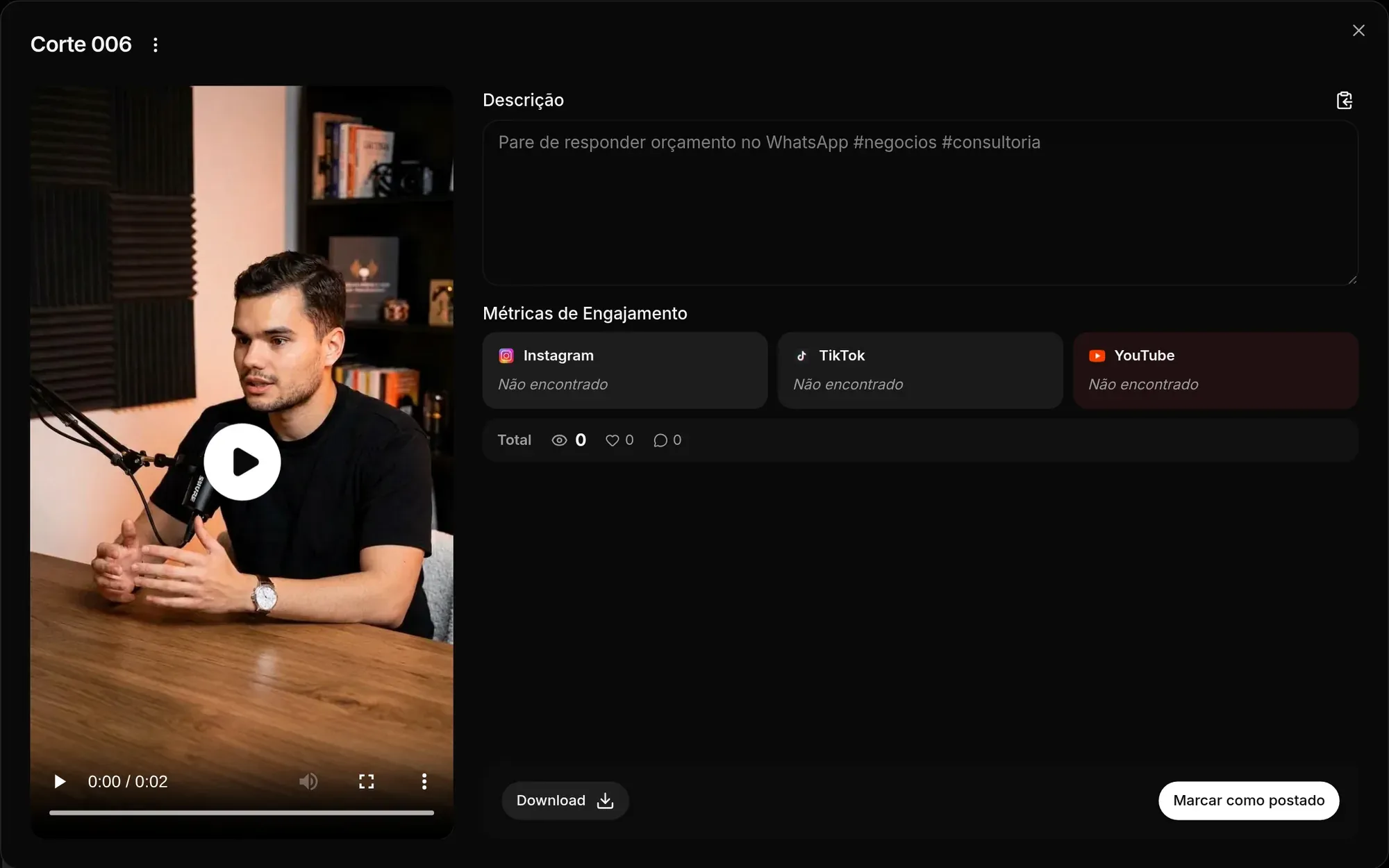
Clique no vídeo em Prontos pra postar e use Download para baixar o arquivo.
-
Publique o vídeo nas suas redes.
-
Volte ao vídeo na Doxa, clique em Marcar como postado, cole o link da postagem em cada rede pedida e clique em Confirmar.
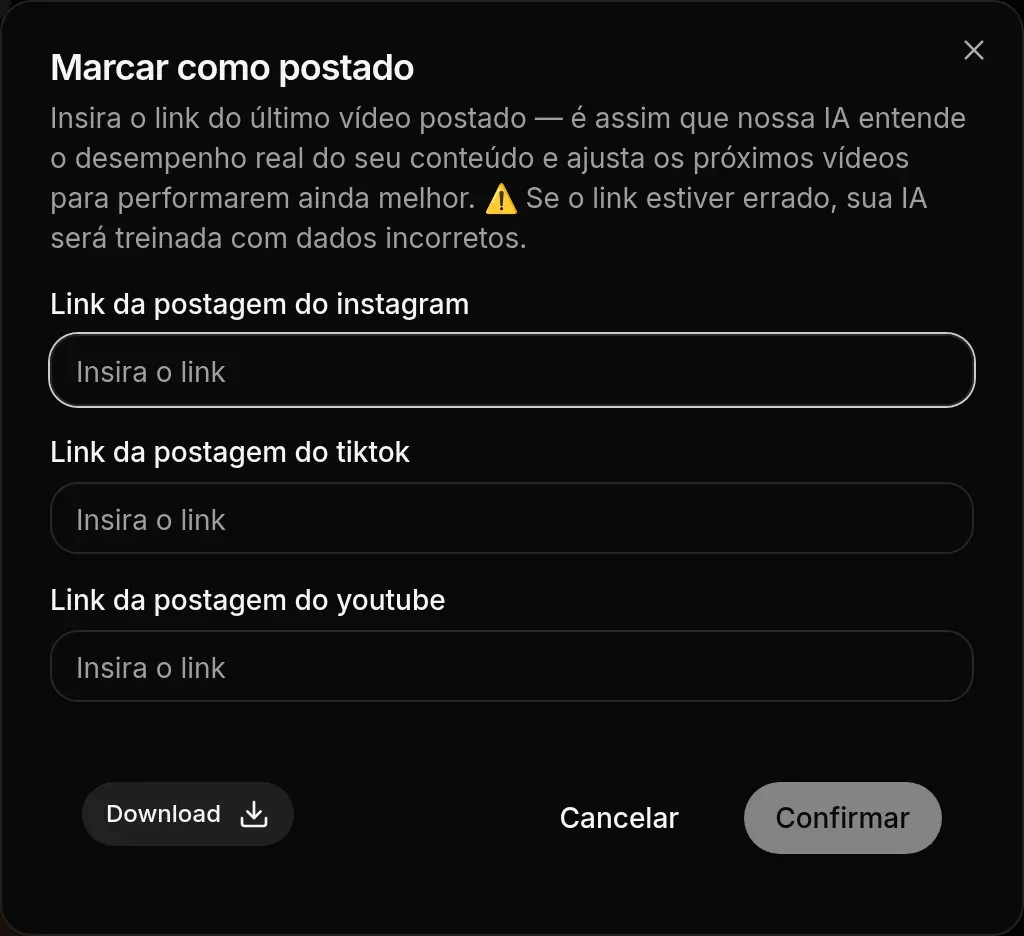
Depois de postado, você pode corrigir os links em Editar URLs de postagem e atualizar as Métricas de Engajamento em Atualizar.
Se você não gostou de um vídeo pronto, abra o menu de três pontos ao lado do título, clique em Reprovar e explique o que precisa melhorar. Rejeitar um corte usa créditos. Veja Como funcionam os créditos.
Quando não dá para pedir um corte
Seção intitulada “Quando não dá para pedir um corte”A Doxa avisa o motivo quando um pedido não pode ser feito. Os casos mais comuns:
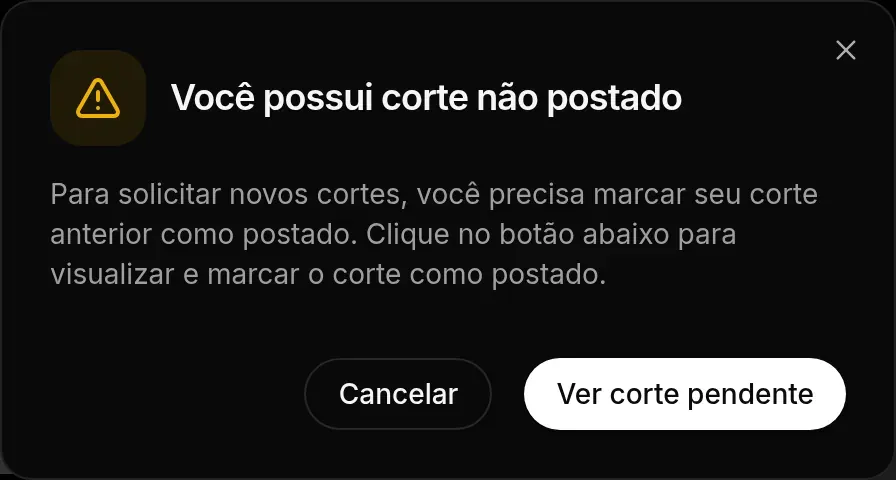
- Corte pronto e não postado: marque o corte anterior como postado antes de pedir outro. Clique em Ver corte pendente para abri-lo.
- Créditos insuficientes: veja Como funcionam os créditos.
- Plano vencido: renove o plano para continuar.
- Fora do horário de atendimento: os pedidos são aceitos de segunda-feira, a partir das 6h, até sexta-feira, às 21h.
- Clone ainda não aprovado: aguarde a avaliação do nosso time.
Se algo der errado no envio do pedido, nenhum crédito é cobrado. Tente de novo e, se o problema continuar, fale com o CS.